Temos independência editorial mas podemos receber comissões se você adquirir uma VPN usando nossos links.
A VPN não está desbloqueando a Netflix? Experimente estas soluções


Resposta resumida
Se a sua VPN não estiver funcionando com a Netflix, é sinal de que o serviço de streaming baniu o endereço IP do servidor VPN. O jeito mais simples de corrigir o problema é usar uma VPN otimizada para streaming. Outra opção é tentar se conectar a outro servidor no mesmo país ou excluir os cookies e limpar o cache do navegador.

A Netflix tem um catálogo exclusivo para cada país. Ao usar uma rede virtual privada (VPN) para alterar o seu endereço IP, você pode assistir ao catálogo do país que quiser.
No entanto, a plataforma de streaming não tem direitos de distribuição do conteúdo para todas as regiões. Devido a esses acordos de direitos autorais, eles precisam aplicar restrições geográficas e bloquear serviços de VPN.
Se a sua VPN parar de funcionar com a Netflix, você só verá originais Netflix ou o erro de proxy “Desculpe a interrupção”.
- Adquira uma VPN melhor
- Conecte-se a um servidor diferente
- Exclua os cookies e limpe o cache do navegador
- Desative os endereços IPv6
- Use o Smart DNS
- Assista à Netflix no computador
- Compre um endereço IP residencial
- Troque de protocolo VPN
- Pergunte à equipe de suporte qual é o melhor servidor
Para contornar códigos de erro específicos de VPN da Netflix, vá para essa seção do guia.
Por que confiar em nós?
Somos completamente independentes e avaliamos VPNs desde 2016. Nossos conselhos são baseados nos resultados dos testes que nós mesmos realizamos, sem a interferência de incentivos financeiros. Saiba quem somos e como testamos VPNs.
| VPNs testadas com a Netflix | 61 |
| Regiões da Netflix testadas | 109 |
| Dispositivos de teste | Windows, macOS, Android, iOS, Fire TV, Apple TV |
Leia, neste artigo, instruções detalhadas de como corrigir uma VPN que não está funcionando com a Netflix. Vamos explicar como contornar códigos de erro comuns na Netflix, por que a sua VPN parou de desbloquear a Netflix e o que você pode fazer para evitar que isso aconteça novamente.
Como corrigir uma VPN que não está funcionando com a Netflix
A seguir, detalhamos as maneiras de fazer uma VPN desbloquear a Netflix.
1. Adquira uma VPN melhor
O jeito mais eficaz de conseguir usar a Netflix com uma VPN sem problemas é adquirir uma das melhores VPNs para assistir à Netflix.
Afinal, a maioria das VPNs sequer desbloqueia a Netflix, não importa o que você tente fazer.
O grosso dos serviços de VPN prioriza outros recursos do software e não tem a tecnologia ou os recursos necessários para desbloquear a Netflix.
Os nossos testes confirmaram que usar a ExpressVPN com a Netflix é o método mais confiável de driblar as restrições de VPN impostas pela Netflix em março de 2026.
Não é a opção mais em conta, mas a ExpressVPN sempre desbloqueia a Netflix dos EUA e outras 17 regiões.
Durante os nossos testes da ExpressVPN, também usamos a VPN para contornar os bloqueios do Hulu no Brasil e para assistir à HBO Max fora dos Estados Unidos, conectados ao servidor de Nova York.
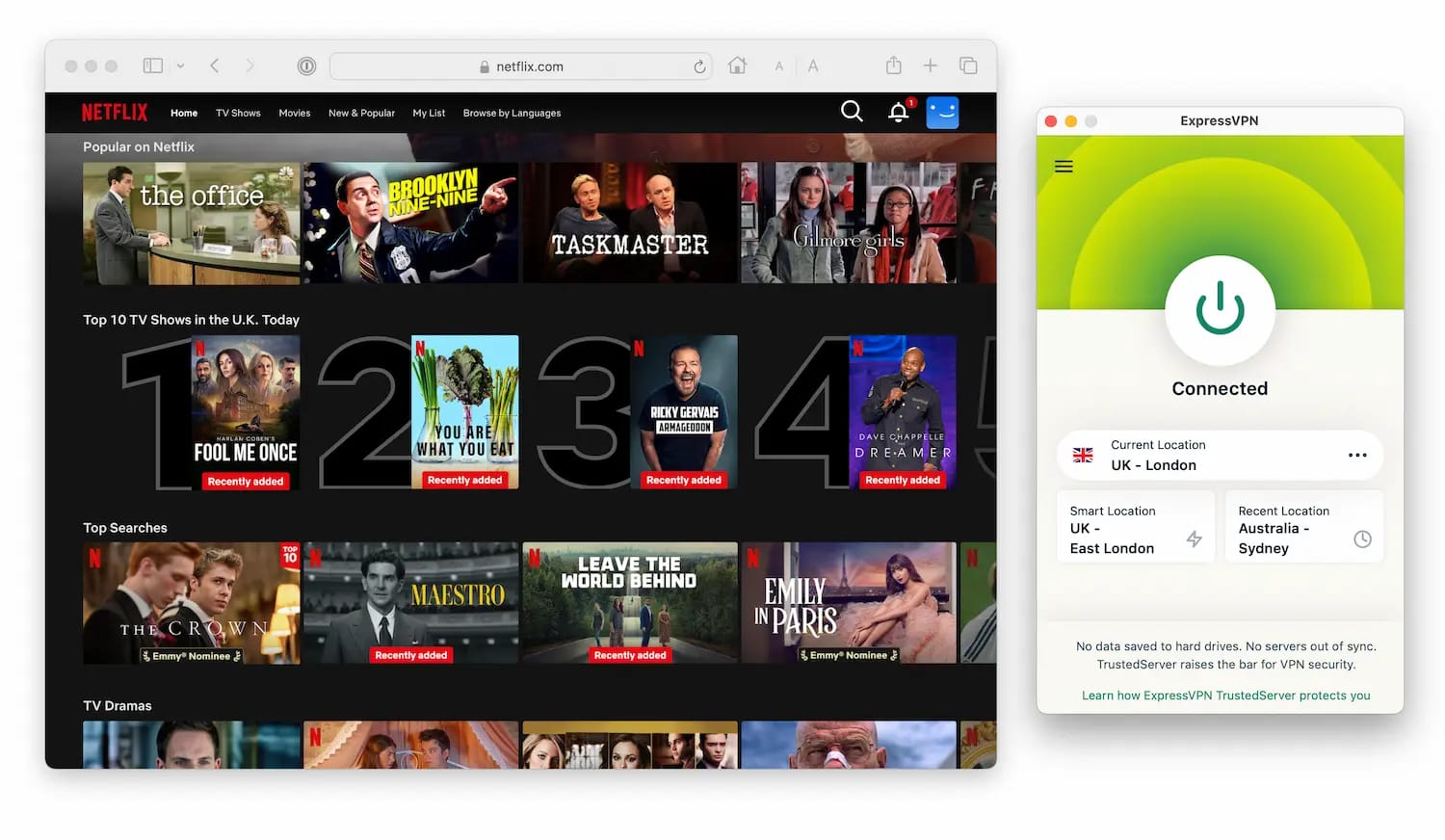
A ExpressVPN funciona regularmente com a Netflix dos EUA.
Para quem busca uma opção gratuita, o PrivadoVPN é atualmente a melhor VPN 100% grátis para desbloquear a Netflix. No entanto, o plano gratuito dela tem um limite de apenas 10 GB por mês.
2. Conecte-se a um servidor diferente
Se você não consegue acessar a Netflix com a sua VPN, é sinal de que a Netflix identificou e baniu o endereço IP do servidor ao qual você está conectado.
Para obter um novo endereço IP, basta se conectar a outro servidor no mesmo país. Há uma chance de o novo servidor ainda não ter sido bloqueado pela Netflix.IPV6
Use a tabela abaixo para encontrar servidores que funcionam com catálogos regionais populares da Netflix.
Basta se conectar a um desses servidores para assistir ao conteúdo disponibilizado para a região correspondente.
| VPN | Servidores VPN que funcionam |
|---|---|
| ExpressVPN | Canadá: Canadá – Toronto Índia: Índia (via Cingapura) Japão: Japão – Tóquio Reino Unido: Reino Unido – Docklands Estados Unidos: New Jersey - 1 |
| Windscribe | Canadá: Toronto – Mansbridge Índia: Mumbai – Mahim Japão: Tóquio – Kaiju Reino Unido: Londres – Crumpets Estados Unidos: New Jersey – Situation |
| NordVPN | Canadá: Canadá #1614 Japão: Japão #623 Reino Unido: Reino Unido #2290 Estados Unidos: Estados Unidos #6779 |
Depois de se conectar, atualize o navegador no desktop ou abra novamente o aplicativo no dispositivo móvel.
3. Exclua os cookies e limpe o cache do navegador
Muitos sites coletam dados temporários de localização por meio de cookies e do cache.
A Netflix pode usar essas informações para identificar a sua verdadeira localização, mesmo quando você se conecta a um servidor VPN de outro país.
Excluir esses arquivos força a Netflix a exibir o catálogo da região do servidor ao qual você se conectou.
Como limpar os cookies e o cache no Google Chrome:
- Abra o Google Chrome. Clique no ícone de três pontos, no canto superior direito da janela.
- Selecione Mais ferramentas > Limpar dados de navegação e, no menu suspenso que aparece, selecione Todo o período.
- Marque as opções Cookies e outros dados do site e Imagens e arquivos armazenados em cache.
- Clique no botão Remover dados.
- Feche e abra novamente o Google Chrome.
- Abra a Netflix.
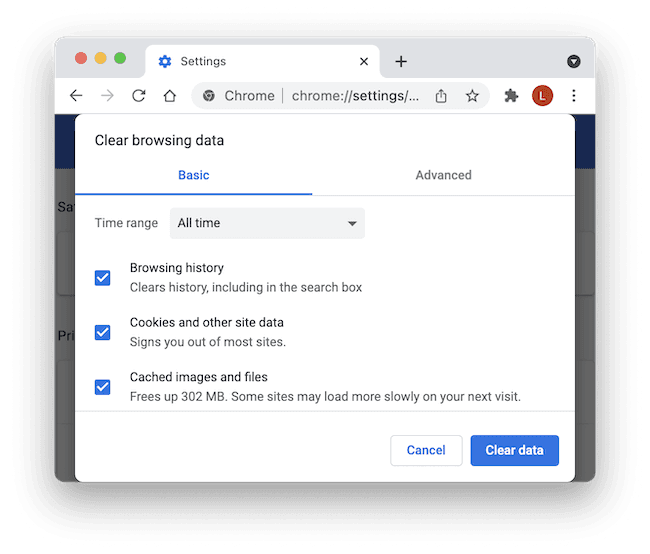
Limpando os cookies e o cache no Google Chrome.
Como limpar os cookies e o cache no Safari:
- Abra o Safari. No menu Safari, clique em Preferências.
- Clique na guia Privacidade > Gerenciar dados de sites.
- Digite Netflix na barra de busca, selecione o site e clique no botão Remover.
- Feche e abra novamente o Safari.
- Abra a Netflix.
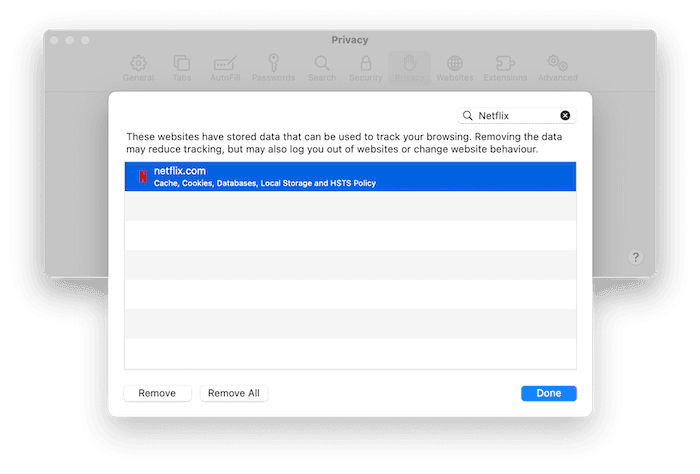
Limpeza de cookies e arquivos de cache no Safari.
Nota: este método só funciona no desktop. Em dispositivos móveis, é preciso reiniciar o dispositivo para limpar os cookies e os arquivos de cache da Netflix.
4. Desative os endereços IPv6
A Netflix pode determinar qual catálogo exibir com base no endereço IPv6 do usuário, em vez do endereço IPv4, caso você tenha um.
O problema é que muitas VPNs ainda não são compatíveis com o protocolo IPv6. Se o seu endereço IPv6 vazar pelo túnel VPN, a Netflix exibirá o catálogo disponível para a sua localização real.
Por exemplo, quando a testamos com um servidor dos Estados Unidos, a Betternet vazou o nosso endereço IPv6. Por isso, só conseguimos assistir a filmes e séries que estavam disponíveis no catálogo do Reino Unido.
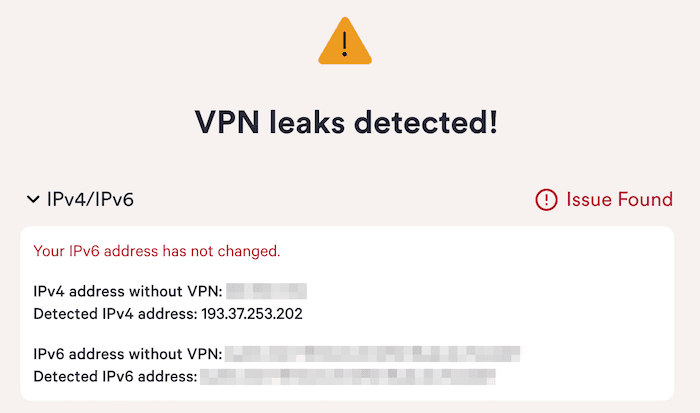
Para evitar vazamentos, recomendamos bloquear o protocolo IPv6 no seu dispositivo, em vez de usar as configurações integradas da sua VPN.
Como desativar o protocolo IPv6 no Windows:
- Abra as configurações de Rede e Internet.
- Selecione Central de rede e compartilhamento > Propriedades.
- Desmarque Protocolo IP versão 6 (TCP/IPv6).
Como desativar o protocolo IPv6 no Mac:
- Abra as Preferências do sistema e clique em Rede.
- Clique em Avançado, no canto inferior direito. Clique na guia TCP/IP.
- Clique no menu suspenso ao lado de Configurar IPv6 e selecione Desativado.
- Clique em OK > Aplicar.
Para verificar se o seu IPv6 está vazando, use a nossa ferramenta de teste de vazamento de VPN.
5. Use o Smart DNS
Algumas VPNs oferecem um recurso de Smart DNS. O Smart DNS pode ser usado para alterar os catálogos regionais da Netflix, sem precisar se conectar a um servidor VPN.
Desde que a Netflix baniu o uso de VPNs, em agosto de 2021, verificamos com os nossos testes que o Smart DNS é muito mais estável para desbloquear a Netflix do que serviços completos de VPN.
O Smart DNS encaminha o seu tráfego na internet por um servidor proxy de outro lugar do mundo. No entanto, diferente de uma VPN, ele não criptografa o tráfego nem inclui outros recursos de segurança.
Normalmente, não recomendamos usar Smart DNS, mas se você não se preocupa com privacidade e só quer assistir a conteúdos da Netflix bloqueados para a sua região, o Smart DNS é uma boa opção.
Estas são as VPNs que oferecem o recurso de Smart DNS e que recomendamos:
- ExpressVPN (Mediastreamer)
- Surfshark
- Windscribe (Control D)
Cada VPN tem a sua própria configuração para o Smart DNS. Acesse a página de suporte do seu provedor de VPN para obter instruções.
6. Assista à Netflix no computador
Se a Netflix não estiver desbloqueando em dispositivos como iPhone, Fire TV Stick ou Google Chromecast, experimente assistir ao mesmo vídeo no desktop ou notebook.
Para bloquear as VPNs, a Netflix verifica se a localização do endereço IP do usuário corresponde à localização do servidor DNS.
É mais fácil desbloquear a Netflix no computador, pois aplicativos de VPN para desktop podem rotear todo o tráfego por meio de servidores DNS próprios, ao contrário dos aplicativos móveis de VPN.
Além disso, verifique se o aplicativo da VPN está configurado para usar os servidores DNS da VPN. Essa ativação é feita nas configurações de conexão do próprio aplicativo.
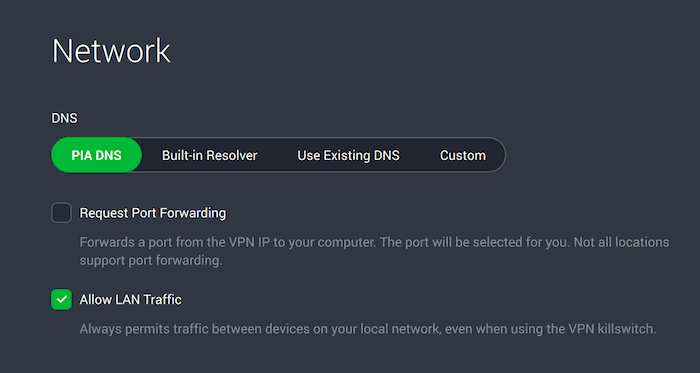
Um aplicativo de VPN para desktop obriga todo o tráfego a passar por seus servidores DNS.
7. Compre um endereço IP residencial
Desde agosto de 2021, a Netflix bloqueia automaticamente todos os endereços IP não residenciais. Como a maioria dos servidores VPN está localizada em data centers, é fácil para a Netflix identificar e restringir o acesso deles.
Para driblar isso, algumas VPNs permitem que você pague um valor adicional para ter um endereço IP residencial. Os IPs residenciais dão a aparência de que a sua conexão vem de uma casa conectada a um provedor de internet comum. Consequentemente, a Netflix não consegue identificar que você está conectado a uma VPN.
Entre as melhores VPNs para assistir à Netflix, a Windscribe é a única que permite a compra de um IP residencial nos Estados Unidos. Ao utilizá-lo, recebemos um endereço IP da AT&T. Em nossos testes, conseguimos assistir à Netflix americana todas as vezes que nos conectamos a esse servidor.
Embora seja estável, a desvantagem desse método é o preço: o IP residencial americano da Windscribe custa R$ 505,46 por ano, sem opção de pagamento mensal.
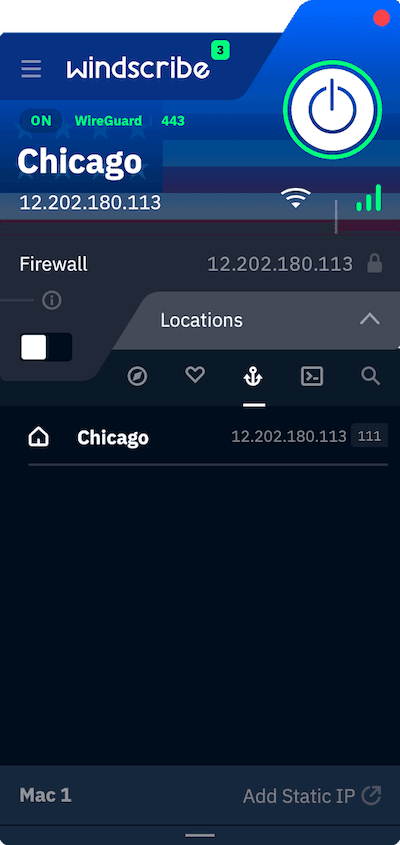
Os IPs residenciais da Windscribe sempre funcionam com a Netflix.
8. Troque de protocolo VPN
Caso você não esteja conseguindo assistir à Netflix com a sua VPN, experimente alterar o protocolo VPN. Cada protocolo usa diversos métodos de criptografia e encapsulamento. Alguns são melhores para contornar os métodos de detecção de VPN usados pelo serviço de streaming.
Por exemplo, em nossos testes, descobrimos que o Lightway é mais eficaz para assistir à Netflix com a ExpressVPN, e que o protocolo NordLynx funciona melhor com a NordVPN.
Você pode mudar o protocolo VPN nas configurações do aplicativo. Teste cada opção até encontrar uma que funcione. No entanto, recomendamos não usar o protocolo PPTP, pois ele oferece uma criptografia fraca e tem vulnerabilidades de segurança.
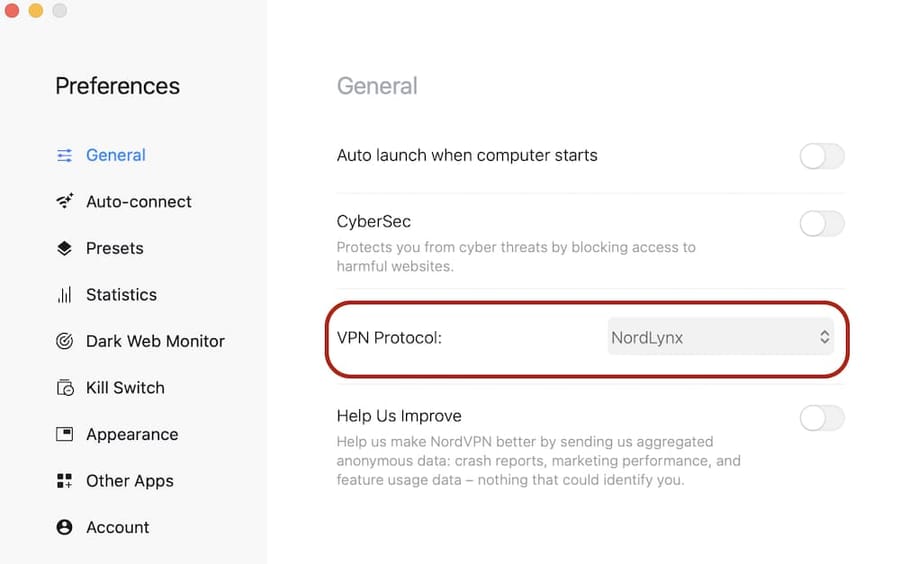
Troque o seu protocolo VPN para outro otimizado para streaming.
9. Pergunte à equipe de suporte qual é o melhor servidor
Os métodos descritos devem servir para fazer a sua VPN desbloquear a Netflix. Contudo, se ainda estiver aparecendo alguma mensagem de erro, fale com a equipe de suporte da VPN.
Um agente do suporte poderá indicar uma lista atualizada de servidores que funcionam para streaming.
Por exemplo, entramos em contato com a equipe de suporte da ExpressVPN quando o nosso servidor ficou bloqueado para assistir à Netflix dos Estados Unidos. Recebemos uma lista de três servidores compatíveis, 30 segundos depois de perguntar.
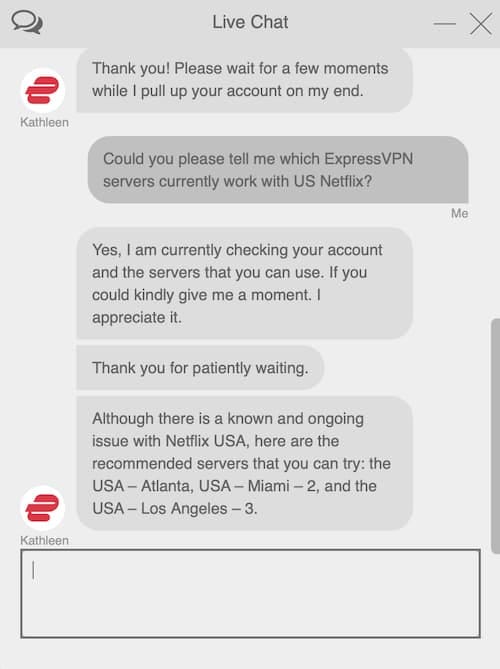
Fale com a equipe de suporte da VPN para descobrir os servidores que funcionam com a Netflix.
A maioria das melhores VPNs para assistir à Netflix também tem atendimento por chat ao vivo 24 horas. Você sempre vai conseguir ter uma resposta rápida para a sua dúvida.
Como contornar códigos de erro da Netflix
Se a sua VPN não estiver desbloqueando a Netflix, você provavelmente verá alguns códigos de erro ou problemas no serviço.
A tabela abaixo mostra os códigos de erro mais comuns da Netflix e o que eles significam:
| Código de erro da Netflix | O que ele significa |
|---|---|
| M7111-1331-5059: “Desculpe a interrupção” | A Netflix detectou que você está usando uma VPN. |
| 22004: “Este título não está disponível neste país” | Esse erro aparece em dispositivos iOS quando a Netflix identifica o uso de uma VPN. |
| UI3012: “Desculpe a interrupção” ou NW-2-5: “A Netflix encontrou um erro” | Há um problema na sua rede. Esse erro não significa necessariamente que a VPN foi detectada. Se a Netflix funcionar sem a VPN, o problema está na conexão da VPN. |
Veja como resolver os erros mais comuns:
Código de erro M7111-1331-5059 da Netflix: “Desculpe a interrupção”
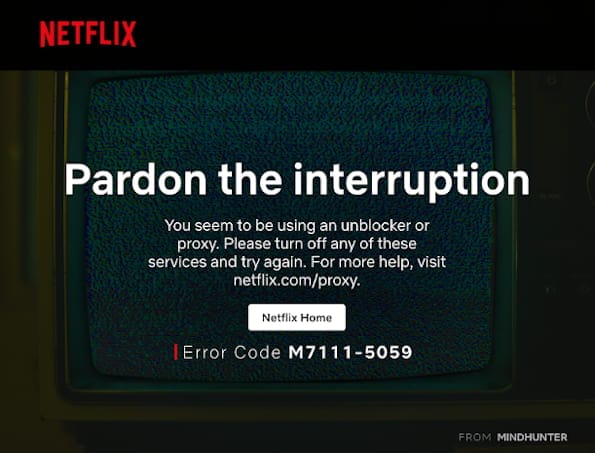
A Netflix exibe essa mensagem quando detecta o uso de uma VPN. Normalmente, ela aparece ao tentar reproduzir um filme ou série com restrições geográficas.
O jeito mais fácil de corrigir esse erro é limpar os cookies e o cache do navegador. Em seguida, reinicie o navegador e abra a Netflix novamente.
Código de erro 22004 da Netflix: “Este título não está disponível neste país”
Esse erro aparece em dispositivos iOS quando a Netflix detecta o uso de uma VPN ao tentar acessar conteúdo com restrição geográfica.
Por exemplo, encontramos esse erro ao tentar assistir Power usando um servidor do Reino Unido que estava bloqueado.
Para corrigir, conecte-se a um servidor VPN que esteja funcionando. Também recomendamos usar o site uNoGS para verificar se o conteúdo está disponível no país selecionado.
Código de erro UI3012 da Netflix: “Desculpe a interrupção”
Esse código aparece quando há um problema geral com a sua rede.
Se a Netflix funcionar sem a VPN, o problema está na conexão da VPN.
Para resolver, entre em contato com o suporte do serviço de VPN. Eles poderão identificar se há falhas na rede de servidores ou na configuração da sua conta.
Código de erro NW-2-5 da Netflix: “A Netflix encontrou um erro”
Assim como o erro anterior, o código NW-2-5 indica um problema de rede e não necessariamente que a VPN foi detectada.
Para solucionar, entre em contato com a equipe de suporte do seu provedor de VPN. Eles poderão verificar problemas de configuração ou falhas de conexão.
A Netflix só exibe títulos originais
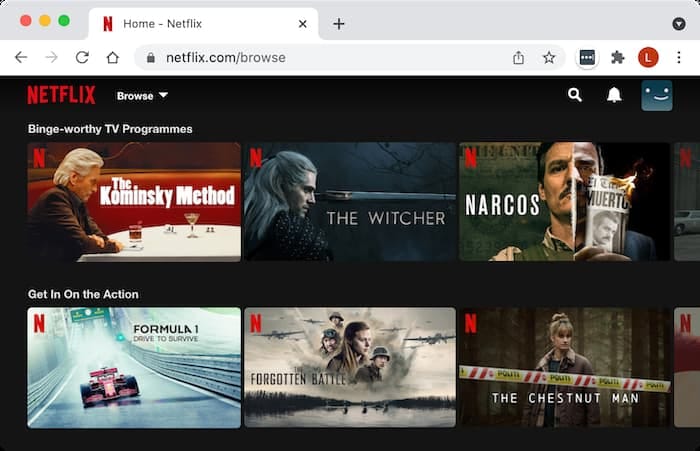
Se a Netflix detectar o uso de uma VPN, ela pode limitar o catálogo apenas aos títulos originais. Como a plataforma detém os direitos globais desses conteúdos, não há restrições geográficas.
Isso também se aplica a conteúdos licenciados com direitos globais. Por exemplo, é possível assistir a Seinfeld e Monty Python mesmo quando a VPN é detectada.
Para resolver, troque de VPN. Se o problema persistir, conecte-se a um servidor que funcione com a Netflix.
Senha incorreta
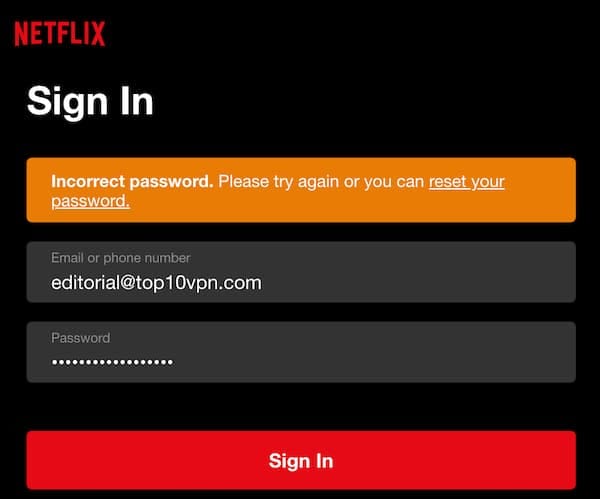
Se a Netflix bloquear o endereço IP do servidor VPN, ela pode impedir o acesso à sua conta e exibir um erro de “Senha incorreta”, mesmo quando os dados estão corretos.
Esse problema é mais comum em VPNs de baixa qualidade, como X-VPN e Hidester.
A melhor forma de resolver é usar uma VPN melhor. Se necessário, experimente também limpar os cookies e o cache do navegador.
Como a Netflix bloqueia VPNs?
A Netflix bloqueia VPNs usando três métodos principais:
1. Endereços IP compartilhados
Ao usar uma VPN, você compartilha um endereço IP com outros usuários conectados ao mesmo servidor.
IPs compartilhados são ótimos para privacidade, pois dificultam a identificação de usuários individuais.
No entanto, se milhares de pessoas estiverem assistindo à Netflix usando o mesmo endereço IP ao mesmo tempo, a plataforma pode identificar esse comportamento como típico de VPN e bloquear o IP.
2. Localização do IP e do servidor DNS
A Netflix também detecta o uso de VPN ao verificar se a localização do endereço IP corresponde à do servidor DNS.
Esse método é menos eficaz em desktops, já que muitas VPNs conseguem ocultar a localização real ao encaminhar o tráfego pelos próprios servidores DNS.
Em dispositivos móveis, porém, essa técnica é muito mais eficaz. O aplicativo da Netflix pode forçar o uso dos servidores DNS padrão, em vez dos servidores da VPN.
Por isso, é mais difícil desbloquear a Netflix em dispositivos móveis do que no computador.
3. Endereços IP de data centers
Desde que a Netflix intensificou o bloqueio de VPNs, em agosto de 2021, ela passou a restringir automaticamente o acesso de endereços IP associados a data centers.
Na prática, isso significa que o serviço funciona melhor quando o endereço IP parece pertencer a um provedor de internet residencial. Se a conexão vier claramente de um data center, o acesso será bloqueado.
IPs residenciais podem contornar esse problema, mas são mais caros e não são ideais para privacidade. Por isso, muitas VPNs deixaram de desbloquear a Netflix de forma consistente.
Por que a Netflix bloqueia VPNs?
A Netflix bloqueia VPNs porque elas permitem que os usuários driblem acordos de licenciamento regional que a empresa tem com estúdios de conteúdo.
Esses acordos permitem que os detentores dos direitos autorais vendam seus conteúdos para diferentes países por uma taxa maior do que se fossem distribuídos em escala global.
Em 2016, a Netflix cedeu à pressão dos grandes detentores de direitos autorais e passou a banir as VPNs. Desde então, ela vem bloqueando o acesso de diversos serviços de VPN e proxy.