

¿Cuál es mi servidor DNS?
Nuestra herramienta de comprobación de DNS verifica y muestra los servidores DNS del dispositivo que estés utilizando. También revela el país y el propietario (ISP) del servidor DNS que está procesando tus peticiones.
Para hacer todo esto, la herramienta anterior analiza la forma en que tus solicitudes de DNS son procesadas en internet.
Si has cambiado los ajustes de DNS de tu dispositivo o de tu router para usar un servidor en concreto, como uno de Google (8.8.8.8) o Cloudflare (1.1.1.1), es posible que la dirección DNS sea ligeramente distinta.
Esto se debe a que cuando usas el servidor DNS de una organización (por ejemplo, 8.8.8.8), el servidor envía tus solicitudes a otros servidores (con diferentes direcciones IP) en la red de la empresa para evitar que el servidor se congestione.
Cómo encontrar tu servidor DNS en Windows y Mac
Esta es la forma más rápida de encontrar la dirección IP de tu servidor DNS en tu ordenador Windows o Mac:
Cómo encontrar la dirección IP de tu servidor DNS en Windows
La manera más rápida de encontrar la dirección IP de tu servidor DNS en Windows es:
- Abre el símbolo del sistema haciendo clic en « Menú Inicio ».
- Escribe cmd y pulsa « Intro ».
- Escribe nslookup google.com y pulsa « Intro ».
- Verás que los resultados son así:
Server: dns.google
Address: 8.8.8.8Non-authoritative answer:
Name: google.com
Addresses: 2a00:1450:4009:815::200e
142.250.178.14 - La línea que empieza por « Addresses » (direcciones) te dará la dirección de tu servidor DNS. En el ejemplo anterior es 8.8.8.8.
También hay otra manera de encontrar el servidor DNS en Windows, pero tendrás que filtrar más información.
- Abre el símbolo del sistema haciendo clic en « Menú Inicio ».
- Escribe cmd y pulsa « Intro ».
- Escribe ipconfig /all y pulsa « Intro ».
- Si estás conectado por cable Ethernet, en la sección «Adaptador de Ethernet», busca la dirección IP junto a «Servidores DNS».
- Si estás conectado por Wi-Fi, en la sección «Adaptador de LAN inalámbrica», busca la dirección IP junto a «Servidores DNS».
- La primera dirección IP es la del servidor DNS principal. Si hay una segunda dirección, es la de un servidor DNS secundario.
Cómo encontrar la dirección IP de tu servidor DNS en Mac
El proceso para encontrar la dirección DNS en macOS es muy similar al método que usamos nslookup en Windows.
- Abre la Terminal presionando Comando + Espacio.
- Escribe terminal y pulsa « Intro ».
- Escribe nslookup google.com y pulsa « Intro ».
- Verás que los resultados son así:
Server: dns.google
Address: 8.8.8.8Non-authoritative answer:
Name: google.com
Addresses: 2a00:1450:4009:815::200e
142.250.178.14 - La línea que empieza por « Addresses » (direcciones) te dará la dirección de tu servidor DNS. En el ejemplo anterior es 8.8.8.8.
Ten en cuenta que en muchas conexiones domésticas puede que veas direcciones IP que empiezan con 192.168.X.X o 10.X.X.X. Esta es la dirección IP de tu router en tu conexión local.
La dirección IP de tu router puede ser diferente de los resultados de la herramienta DNS, que te muestra la dirección IP pública del servidor DNS que contactó nuestra plataforma de pruebas.
Si te encuentras con este caso, significa que el servidor DNS en tu router ha contactado uno o más servidores DNS para responder a tu solicitud. Nuestra herramienta te muestra los detalles de este servidor principal.
¿Cuál es la dirección del servidor DNS de mi router?
Hay varias formas de encontrar la dirección IP del servidor DNS que usa tu router, según el sistema operativo de tu dispositivo.
Pero hay un método mucho más sencillo que funciona en cualquier dispositivo.
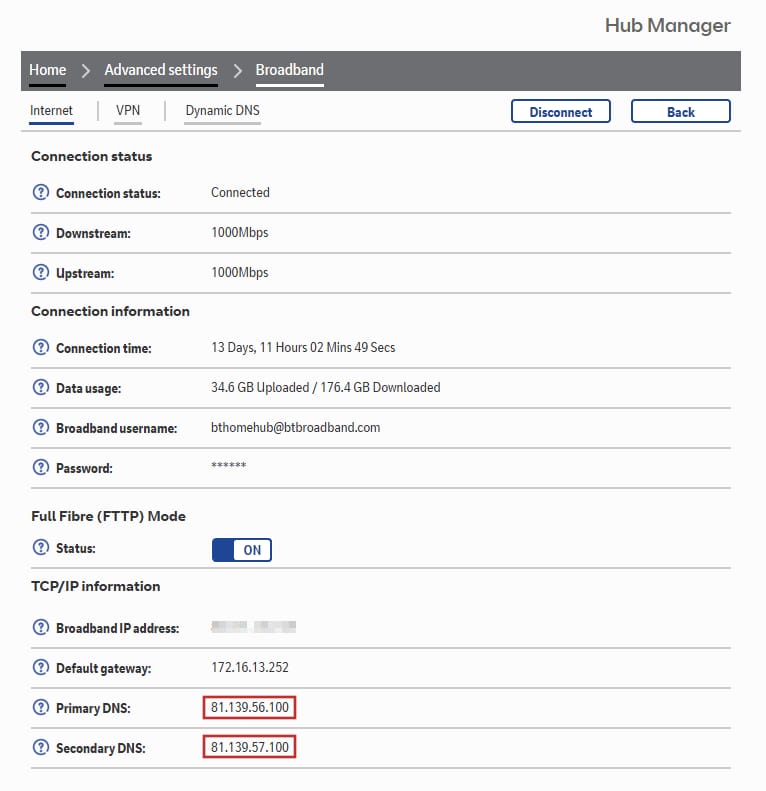
La mejor manera de comprobar la dirección del servidor DNS de tu router es mirando la página de configuración del router, también conocida como interfaz web del router.
Sigue estos tres pasos para ver la dirección del servidor DNS de tu router:
- Abre tu navegador web y entra la dirección IP del router (también llamada puerta de enlace predeterminada) en la barra de direcciones. La IP del router suele ser 192.168.1.1. Si no es así, consulta esta guía para encontrar la dirección IP del router.
- Introduce el nombre de usuario y la contraseña del router.
- Haz clic en la sección “Estado” (o “Status”) para ver la dirección DNS en uso.

¿Qué es un servidor DNS?
DNS son las siglas de Domain Name System (sistema de nombres de dominio) y funciona como un directorio de números de teléfono para internet.
Los servidores DNS mantienen un directorio de nombres de dominio completos (FQDN, por sus siglas en inglés) y las direcciones IP públicas correspondientes a cada dominio.
Un nombre de dominio completo combina un nombre de anfitrión, un nombre de dominio y un dominio de nivel superior (TLD) en el formato hostname.domain.tld. Esto le permite al usuario identificar fácilmente dispositivos u ordenadores en internet con los que comunicarse.
Los servidores DNS traducen los nombres de dominio a sus direcciones IP para que puedas acceder al contenido que deseas. Te explicamos cómo funciona este proceso en detalle en la sección siguiente.
¿Cómo resuelven los servidores DNS las solicitudes de DNS?
Cuando visitas una URL (es decir, la dirección de un sitio web) en tu navegador, tu dispositivo envía una solicitud de DNS al servidor DNS que conoce a través de los ajustes de red. El servidor DNS responde enviando la dirección IP del servidor donde se aloja el sitio web.
Cuando el servidor DNS recibe esta solicitud, se comunica en cadena con diferentes tipos de servidores para encontrar la respuesta correcta:
- Primero, se comunica con un servidor raíz DNS para descubrir qué servidores contienen información sobre la parte del dominio de nivel superior (TLD) de tu solicitud, por ejemplo, .com o .net. La respuesta incluye una o más direcciones IP de servidores TLD.
- Después, el servidor DNS se comunica con uno de estos servidores TLD, transmitiendo el nombre de dominio y el TLD. A cambio, recibe una o más direcciones IP de los servidores de nombre autorizado que gestionan ese dominio y TLD.
- Por último, el servidor contacta a los servidores de nombre autorizado y solicita el nombre de dominio completo. Recibe una o más direcciones IP de los servidores que alojan el contenido solicitado.
Toda esta información se devuelve luego a tu navegador.
Una vez que tu navegador conoce la dirección IP del sitio web, se pone en contacto con el servidor en esa dirección y muestra el contenido disponible en la URL.
Pese a la complejidad del proceso, la resolución de la solicitud de DNS y la carga del sitio web son muy rápidas.
¿Por qué es importante que compruebe regularmente mi servidor DNS?
Para garantizar tu seguridad en internet, es importante que compruebes que las solicitudes de DNS de tu ordenador se resuelven mediante un servidor de confianza.
Conectarse a un servidor DNS no fiable conlleva riesgos graves, como el robo de identidad o infecciones por malware.
Si usas sin saberlo un servidor DNS controlado por un hacker, este podría redirigir tu navegador a sitios web falsos y peligrosos.
El malware desarrollado por cibercriminales puede interceptar las solicitudes de DNS de tu ordenador y hacer que se procesen en servidores ilegales bajo su control. Esto se conoce como un ataque de DNS.
Para asegurarte al 100 % de que tus solicitudes de DNS se resuelven mediante un servidor de confianza, realiza una comprobación de servidores DNS con nuestra herramienta antes de visitar o iniciar sesión en cualquier sitio web.
Nuestra herramienta no solo revisa los ajustes de tu dispositivo o router, sino que también utiliza tecnología avanzada para identificar los servidores DNS que están en uso en ese momento.
¿Cómo cambio mi servidor DNS?
Tu proveedor de servicios de internet (ISP) suele determinar el servidor DNS que usa tu dispositivo.
Sin embargo, existen 3 métodos principales para cambiar el servidor DNS de tu dispositivo:
- Usa una red privada virtual (VPN) para conectarte a los servidores DNS de ese servicio. Las mejores VPN nunca sufren fugas de DNS.
- Configura tu servidor DNS directamente en los ajustes de red de tu sistema operativo.
- Cambia los ajustes de DNS en el router de tu casa u oficina. De esta forma, modificarás los ajustes de DNS de todos los dispositivos conectados al router.
Las solicitudes de DNS son fundamentales para el funcionamiento del internet moderno. Sin embargo, al igual que cualquier otro dato enviado a un proveedor externo, las solicitudes de DNS pueden ser registradas y almacenadas, dejando huella de tu actividad en internet que podría ser utilizada para fines no deseados.
Si quieres ocultar la actividad DNS de tu dispositivo y evitar que quede registrada en cualquier lugar, la mejor solución es usar un software de VPN. Para entender mejor las diferencias, consulta nuestra guía sobre DNS, Smart DNS y VPN.
Servidores DNS gratuitos, seguros y públicos
Si quieres que tus dispositivos usen servidores DNS más rápidos, estos son algunos de los mejores servidores gratuitos disponibles:
El uso de alguno de los servidores DNS anteriores podría contribuir a mejorar los tiempos de búsqueda de DNS y, por ende, a incrementar tu velocidad de navegación por la red.