
Nous sommes indépendants mais nous pouvons percevoir des commissions si vous achetez un VPN via notre site.
Comment profiter de l’essai gratuit de Surfshark
Simon Migliano
Simon Migliano, expert mondial renommé en VPN, a testé des centaines d'applications VPN. Ses recherches ont été citées par Le Monde, Le Figaro, Les Echos et d'autres médias prestigieux. Lire la bio complète
Vous pouvez bénéficier d’un essai gratuit de 7 jours de Surfshark sans paiement préalable sur Windows, macOS, iOS ou Android. Pour une utilisation sans risque sur une période plus longue, nous recommandons de profiter de la garantie satisfait ou remboursé de 30 jours, que le service a toujours respectée.
Surfshark fait partie des VPN les moins chers du marché, et clairement l’un des meilleurs, mais il n’existe pas de version 100 % gratuite.
La seule façon d’utiliser ce VPN sans payer est de s’inscrire à son essai gratuit de 7 jours, soit depuis un ordinateur, soit via une boutique d’applications mobiles.
Une fois l’essai activé, votre compte gratuit fonctionne sur toutes les applications Surfshark, y compris celles pour Fire TV Stick et Apple TV.
Guide rapide : comment obtenir un essai gratuit de Surfshark
Sur mobile, téléchargez l’app Surfshark depuis l’App Store ou le Google Play Store.
Ouvrez l’application et appuyez sur S’inscrire.
Sur ordinateur, rendez-vous sur www.surfshark.com via notre lien dédié.
Choisissez l’offre Starter 12 mois, puis suivez les instructions pour activer l’essai gratuit de 7 jours.
Connectez-vous avec vos nouveaux identifiants et utilisez Surfshark sur tous vos appareils.
Annulez l’essai immédiatement pour éviter toute facturation. Vous pourrez quand même l’utiliser pendant 7 jours.
Pour des instructions plus détaillées, consultez notre section dédiée.
Pourquoi nous faire confiance ?
Nous sommes totalement indépendants et nous évaluons les VPN depuis 2016. Nos avis se fondent sur des tests rigoureux et restent impartiaux, sans influence financière. Découvrez notre équipe et comment nous évaluons les VPN.
VPN testés
61
Nombre total d’heures de test
plus de 30 000
Années d’expérience combinées
plus de 50
Surfshark propose l’un de nos essais gratuits de VPN préférés, tout simplement parce qu’il est accessible sur ordinateur, tablette et mobile. Très peu de VPN offrent ce niveau de flexibilité.
À titre de comparaison, l’essai gratuit de 3 jours de NordVPN n’est disponible que via le Google Play Store, ce qui est franchement contraignant.
Pensez à annuler l’essai avant la fin de la période de test, sinon l’abonnement vous sera facturé.
Cela dit, la garantie satisfait ou remboursé de 30 jours entre alors en jeu, ce qui vous laisse le temps de demander un remboursement et de récupérer votre argent.
Comment obtenir un essai gratuit de 7 jours
Notre tutoriel vidéo (en anglais) ci-dessous vous montre comment obtenir un essai gratuit de 7 jours de Surfshark sur mobile et profiter de sa garantie satisfait ou remboursé de 30 jours :
Vous pouvez aussi suivre les étapes écrites ci-dessous pour obtenir l’essai gratuit via l’App Store, le Google Play Store ou directement sur le site de Surfshark.
Windows
Pour accéder à l’essai gratuit de Surfshark directement depuis un PC Windows, il suffit de s’inscrire via le site officiel de Surfshark.
Suivez les étapes ci-dessous. Une fois votre compte gratuit créé, vous pourrez l’utiliser avec toutes les applications Surfshark.
Rendez-vous sur le site de Surfshark : cliquez sur Commencer l’essai gratuit, choisissez l’offre 12 mois ou 24 mois, puis saisissez votre adresse e-mail et vos informations de paiement.
Payez par carte bancaire ou PayPal : l’essai gratuit n’est pas disponible avec les autres moyens de paiement.
Téléchargez et installez l’application Surfshark : une fois l’installation terminée, cliquez sur Ouvrir pour lancer l’application.
Créez votre compte dans l’application : utilisez la même adresse e-mail que lors de l’inscription, définissez un mot de passe sécurisé, puis cliquez sur Créer un compte.
Profitez de Surfshark gratuitement pendant 7 jours sur Windows : accès complet à toutes les fonctionnalités premium, dont la bande passante illimitée et des serveurs dans 100 pays.
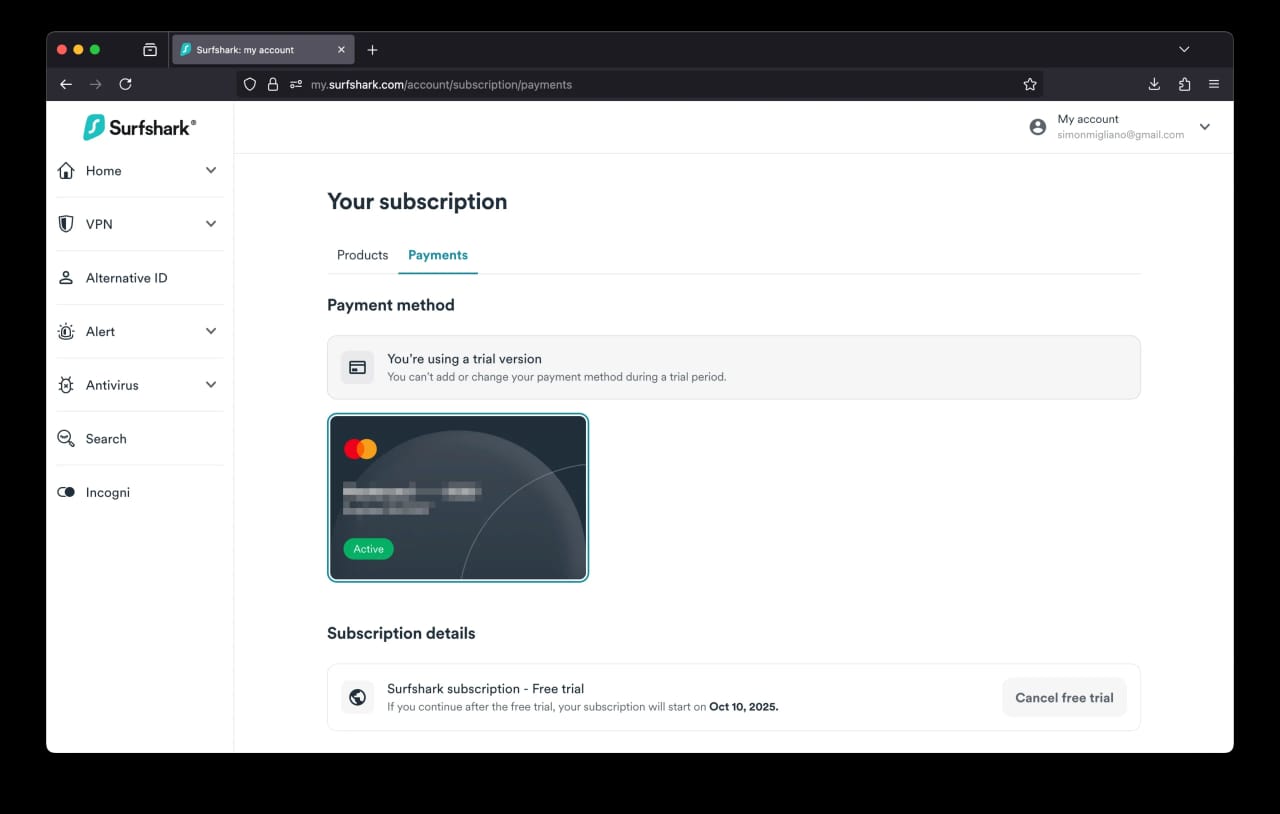
Annulez l’essai immédiatement pour éviter toute facturation après sept jours. Vous conserverez l’accès complet à Surfshark pendant toute la durée de l’essai. Pour annuler, rendez-vous dans votre espace compte sur le site de Surfshark, puis Abonnements > Paiements > Annuler l’essai gratuit. Des instructions pas à pas sont détaillées plus loin dans ce guide.
macOS
Sur Mac, deux options s’offrent à vous : vous inscrire à l’essai via le site web de Surfshark (comme expliqué plus haut) ou passer par le Mac App Store, comme détaillé ci-dessous :
Ouvrez le Mac App Store et recherchez « Surfshark » : cliquez sur Obtenir pour télécharger et installer l’application.
Une fois l’installation terminée, cliquez sur « Ouvrir » pour lancer Surfshark.
Créez votre compte dans l’application : saisissez une adresse e-mail valide et définissez un mot de passe sécurisé, puis cliquez sur Créer un compte.
Souscrivez et confirmez l’essai : lorsque l’invite s’affiche, cliquez sur S’abonner, puis sur Continuer pour confirmer. Contrairement à iOS et Android, il n’est pas nécessaire de sélectionner l’offre 12 mois : c’est la seule option proposée.
Utilisez Surfshark gratuitement pendant 7 jours.
Annulez l’essai immédiatement pour éviter toute facturation involontaire à la fin de la période d’essai. Pour cela, allez dans App Store > Compte Apple > Abonnements, repérez Surfshark, puis cliquez sur Annuler l’essai gratuit. Pour des instructions détaillées, consultez la section correspondante plus loin dans cet article.
iOS
Téléchargez l’application Surfshark depuis l’App Store.
Créez un compte avec votre adresse e-mail et un mot de passe : ces identifiants serviront aussi pour utiliser l’essai gratuit sur vos autres appareils.
Souscrivez à l’offre 12 mois : c’est la seule formule qui inclut l’essai gratuit.
Commencez à utiliser Surfshark gratuitement sur votre appareil iOS.
Téléchargez l’application Android de Surfshark depuis le Google Play Store : appuyez sur Installer.
Une fois l’installation terminée, appuyez sur Ouvrir.
Appuyez sur Créer un compte et saisissez votre adresse e-mail et votre mot de passe. L’option d’essai gratuit n’apparaît à l’écran suivant que si vous êtes réellement un nouvel utilisateur. Si vous êtes connecté à Google Play avec une adresse e-mail déjà utilisée pour Surfshark, l’essai gratuit ne sera pas proposé, quelle que soit l’adresse saisie à cette étape.
Appuyez sur Démarrer l’essai gratuit de 7 jours : seule l’offre 12 mois inclut l’essai gratuit.
Sélectionnez votre moyen de paiement et confirmez l’abonnement. Vous serez ensuite redirigé vers l’application Surfshark, où l’essai gratuit démarrera automatiquement.
Utilisez Surfshark gratuitement pendant 7 jours sur Android.
Annulez l’essai immédiatement pour éviter toute facturation une fois les sept jours écoulés. Comme sur iOS, désactivez le renouvellement automatique au moins 24 heures avant la fin de l’essai afin d’éviter tout prélèvement sur votre compte Google Play.
Comment annuler l’essai gratuit de Surfshark
Si vous n’annulez pas votre abonnement et ne désactivez pas le renouvellement automatique, vous serez facturé automatiquement à la fin de la période d’essai.
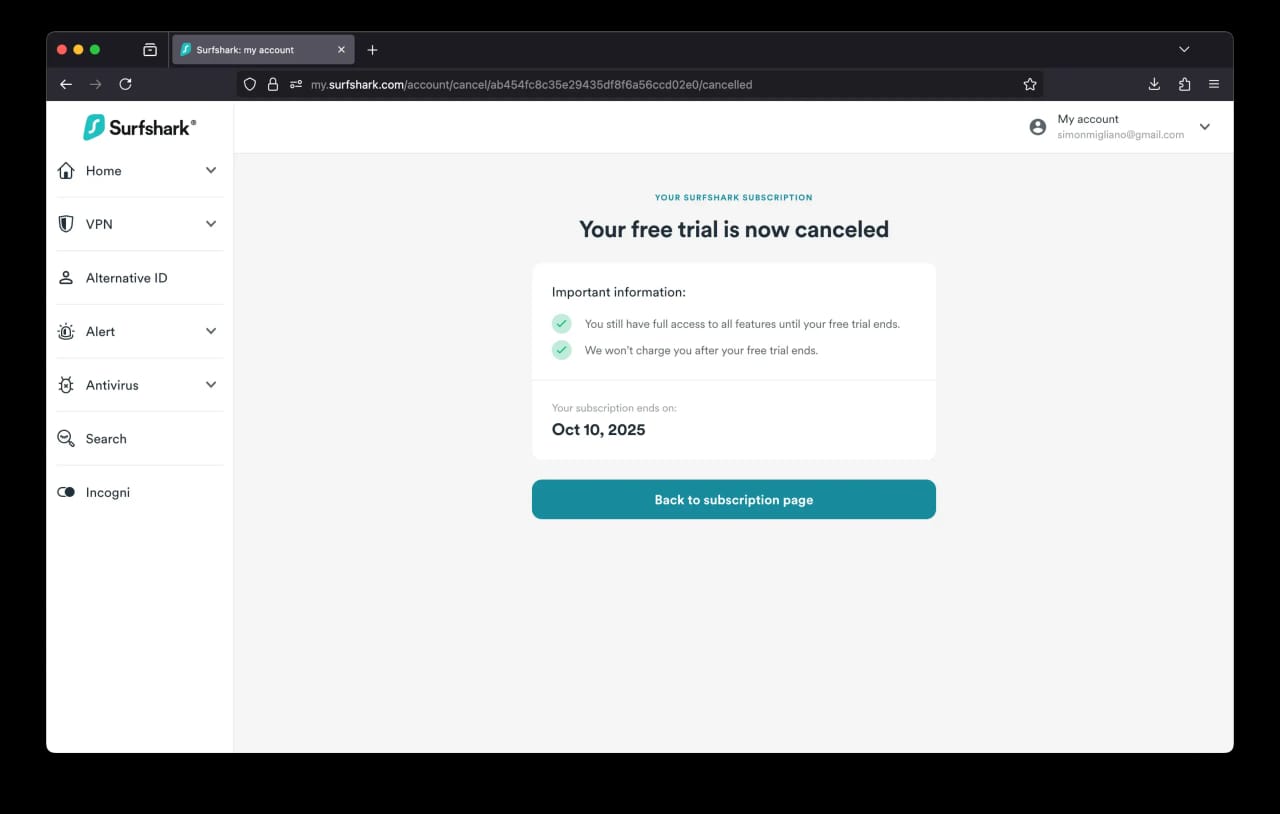
Pour éviter toute mauvaise surprise, veillez à annuler au moins 24 heures avant l’expiration de l’essai. Bonne nouvelle : même après l’annulation, vous conservez l’accès complet à Surfshark jusqu’à la fin des 7 jours.
Vous trouverez ci-dessous des instructions détaillées pour annuler l’essai gratuit de Surfshark sur Windows, macOS, iOS et Android.
Comment annuler l’essai sur PC
Pour annuler votre essai gratuit de Surfshark sur PC, vous devez passer par le site web de Surfshark.
En réalité, quel que soit l’appareil, si vous vous êtes inscrit à l’essai gratuit via le site, c’est là que l’annulation doit se faire.
Rendez-vous sur le site de Surfshark et cliquez sur Mon compte en haut à droite.
Accédez à vos abonnements : depuis le tableau de bord, sélectionnez Abonnements > Paiements.
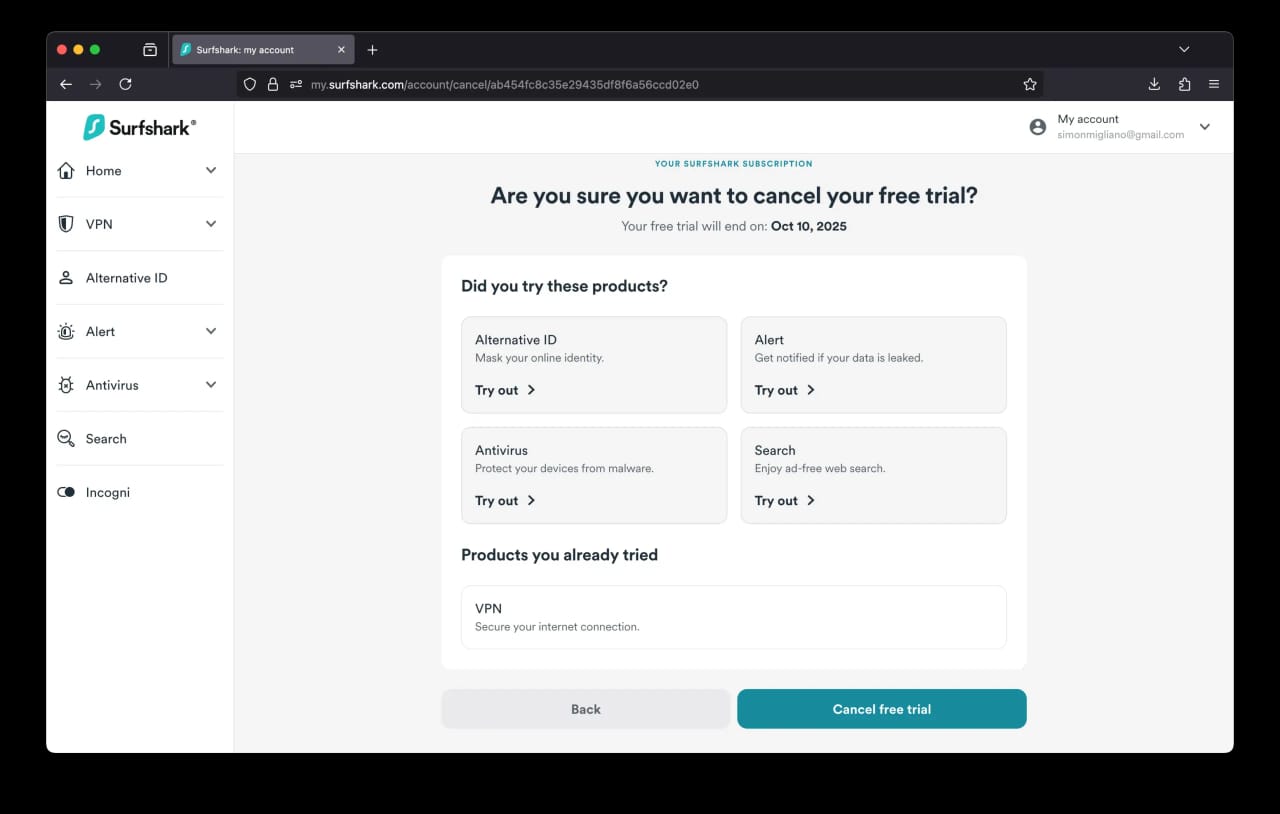
Cliquez sur Annuler l’essai gratuit dans la section Détails de l’abonnement, puis confirmez l’annulation.
Vérifiez la confirmation : un message s’affichera pour confirmer que l’annulation a bien été prise en compte. Vous conserverez l’accès complet jusqu’à la date de fin de l’essai indiquée.
Comment annuler l’essai sur Mac
Si vous vous êtes inscrit à l’essai gratuit via le site web, l’annulation doit se faire depuis votre compte en ligne. En revanche, si vous avez activé l’essai via le Mac App Store, suivez les étapes ci-dessous :
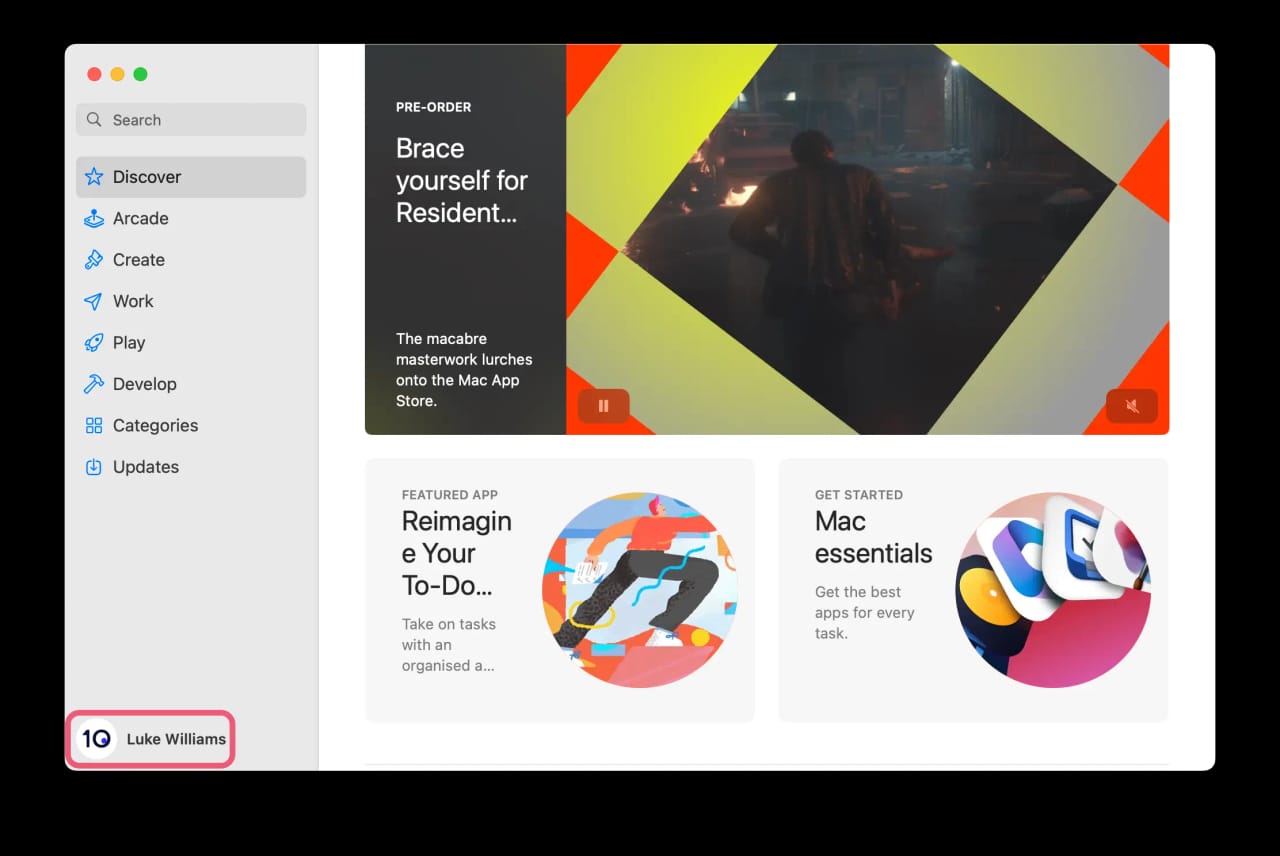
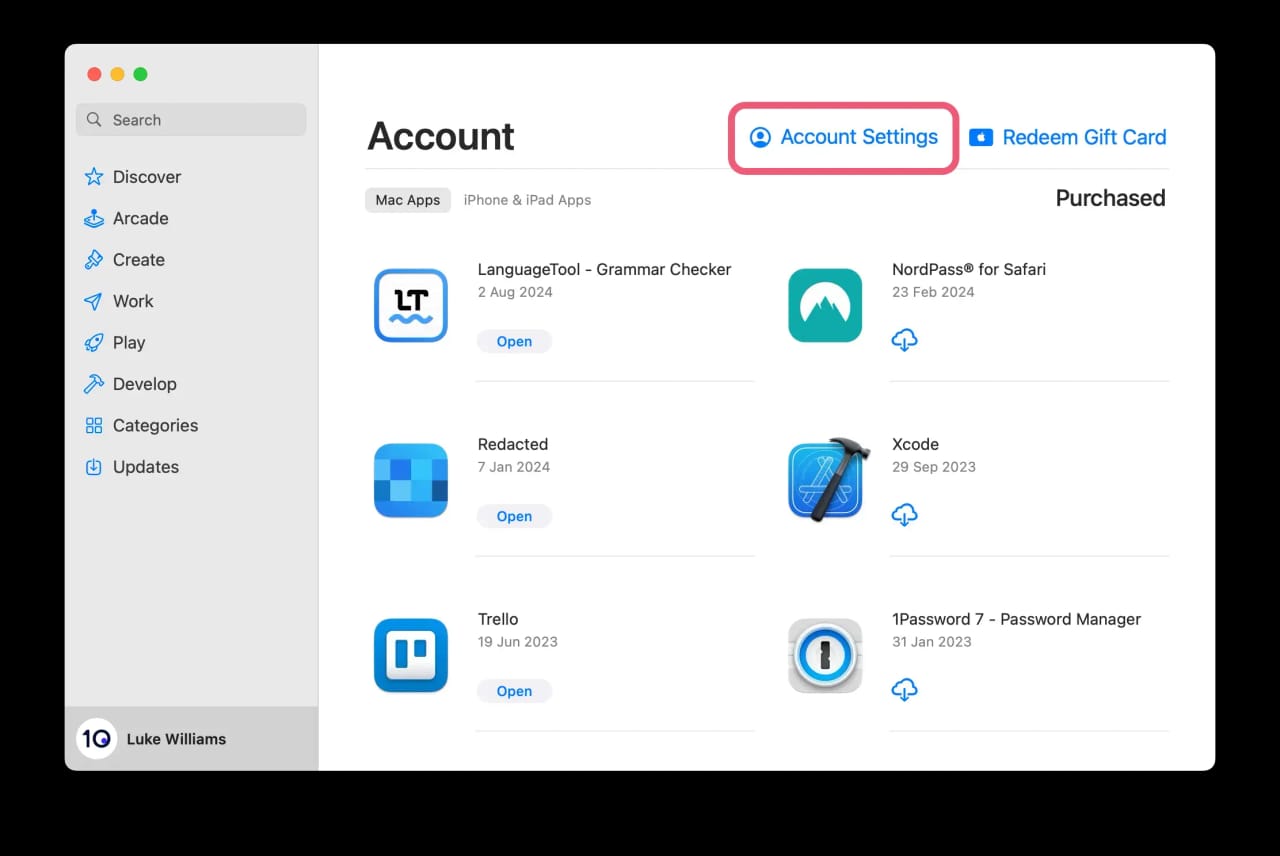
Ouvrez le Mac App Store et cliquez sur votre nom en bas à gauche.
Cliquez sur « Réglages du compte » en haut à droite. Saisissez votre mot de passe Apple ID si demandé.
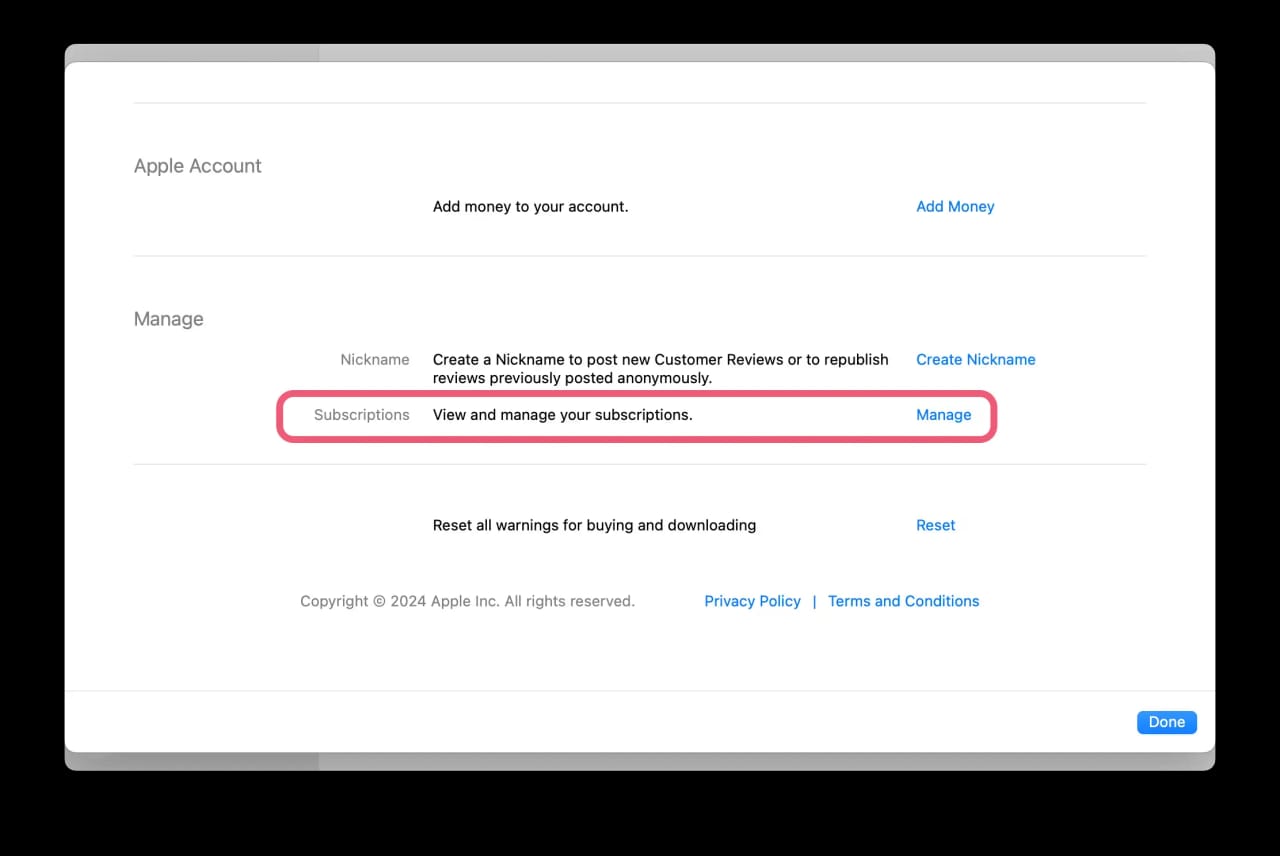
Faites défiler jusqu’à la section « Abonnements », puis cliquez sur Gérer.
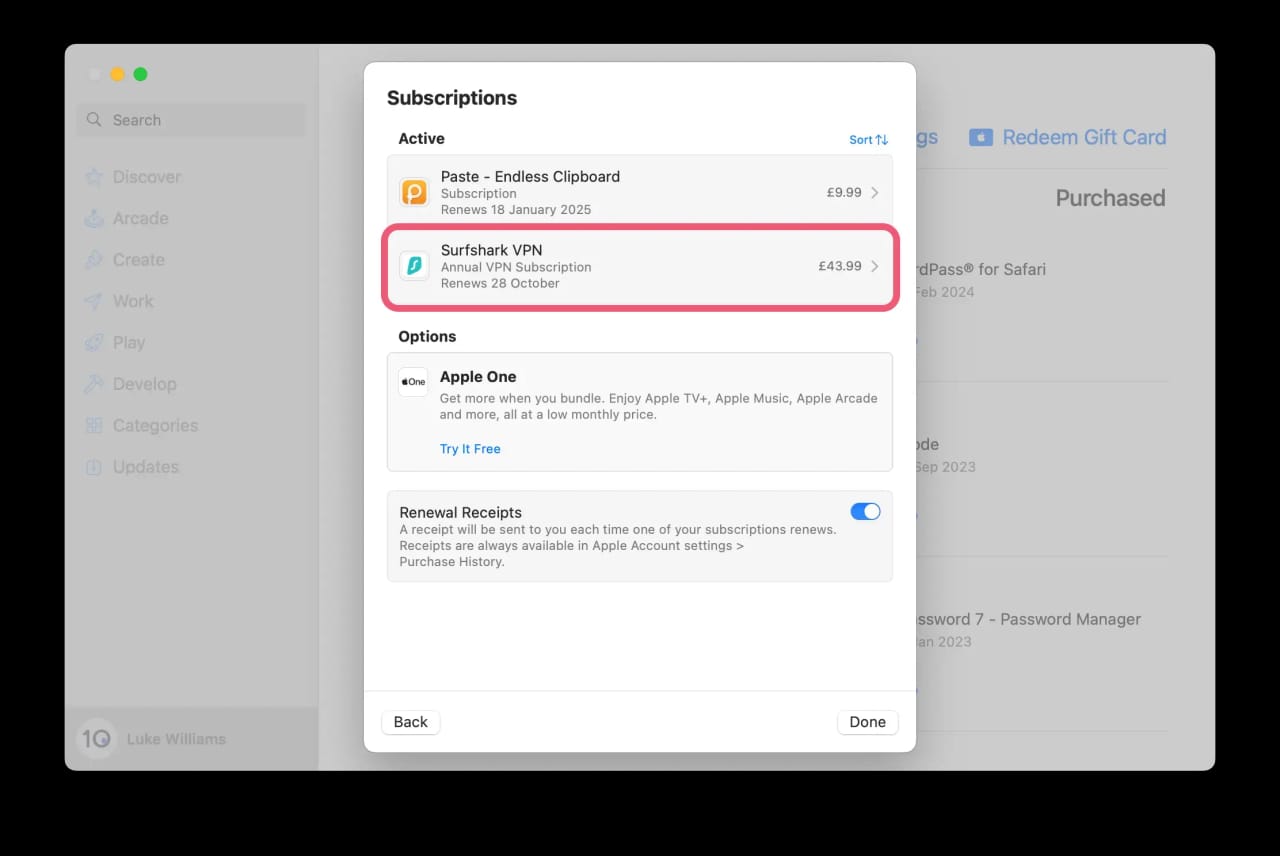
Sélectionnez « Surfshark VPN » dans la liste de vos abonnements actifs.
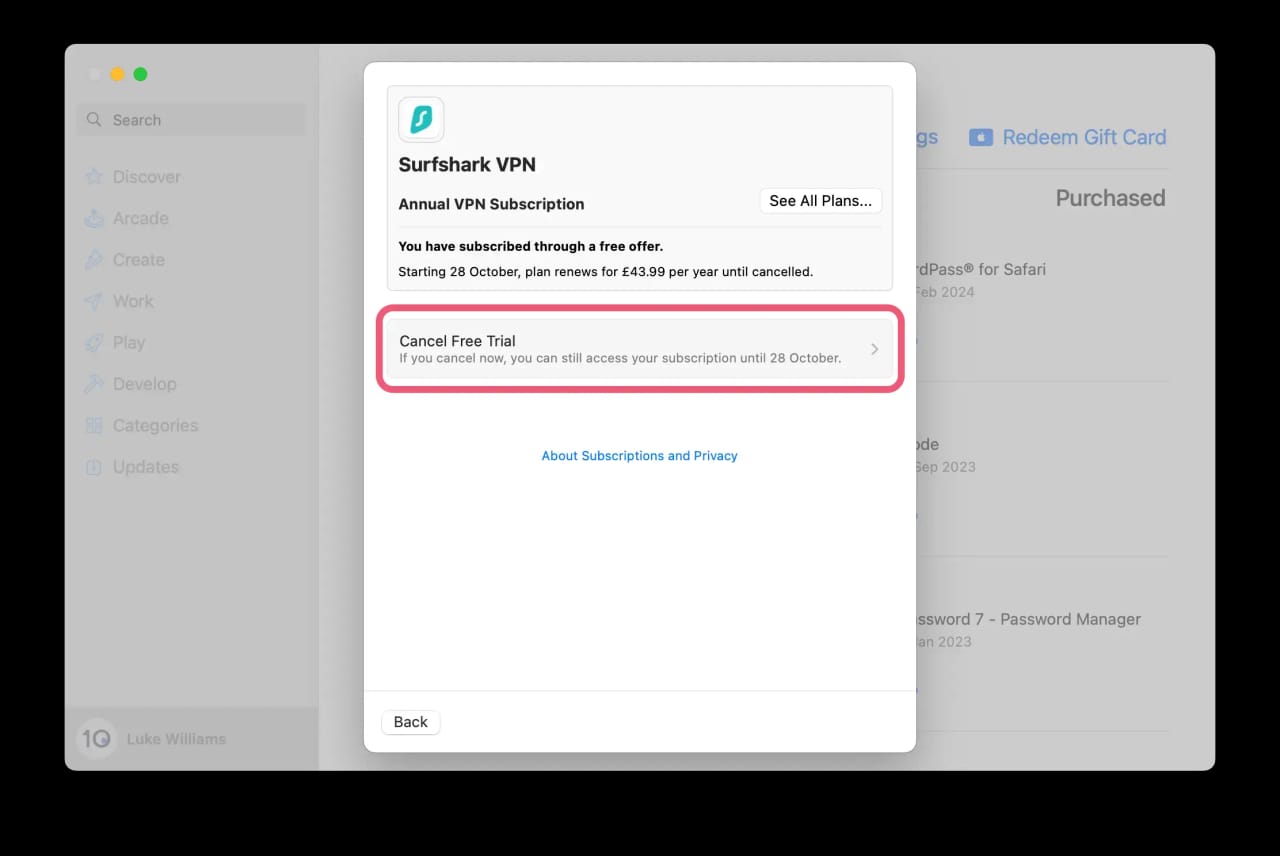
Cliquez sur « Annuler l’essai gratuit » et confirmez.
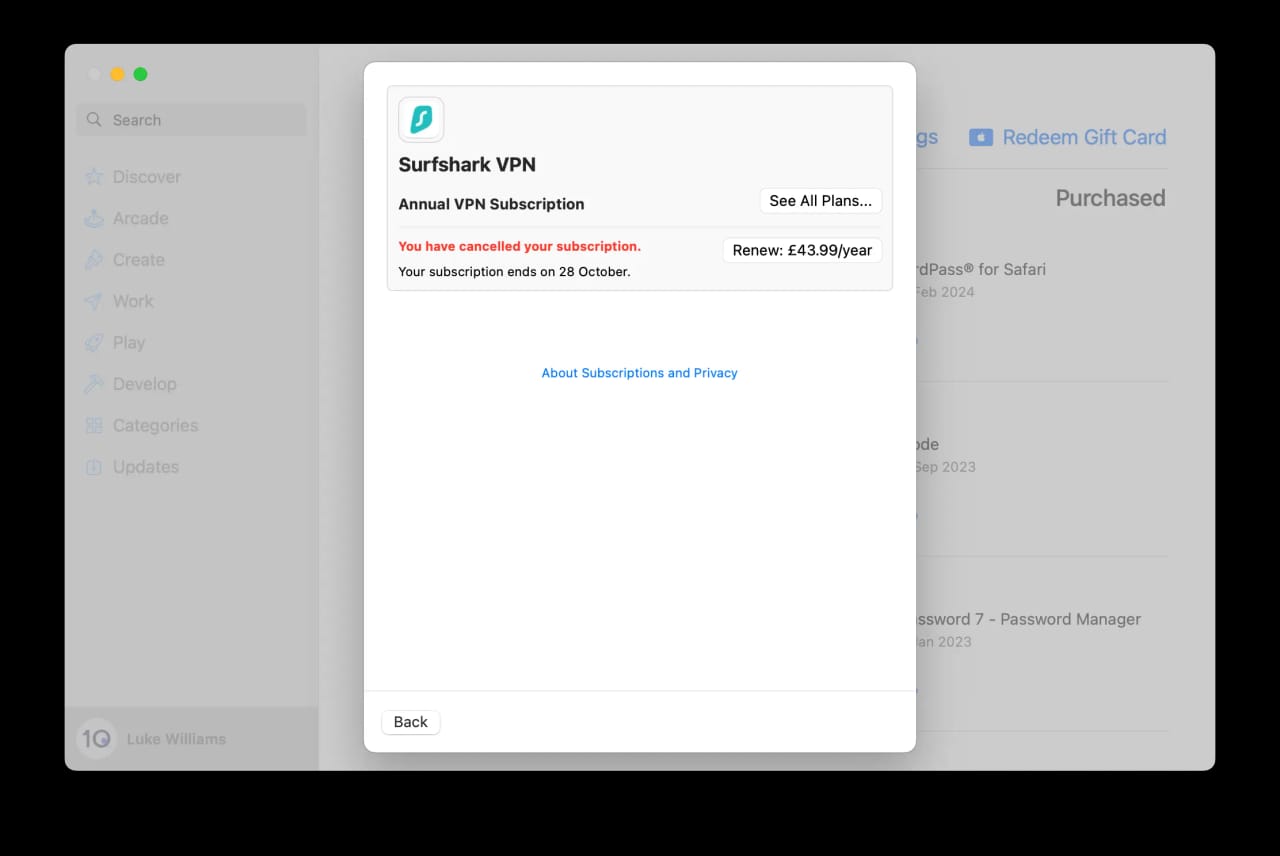
Vérifiez l’annulation : un message en rouge indiquant « Vous avez annulé votre abonnement » doit apparaître sur la page des abonnements de l’App Store.
Comment annuler l’essai sur iOS
Ouvrez les réglages iOS.
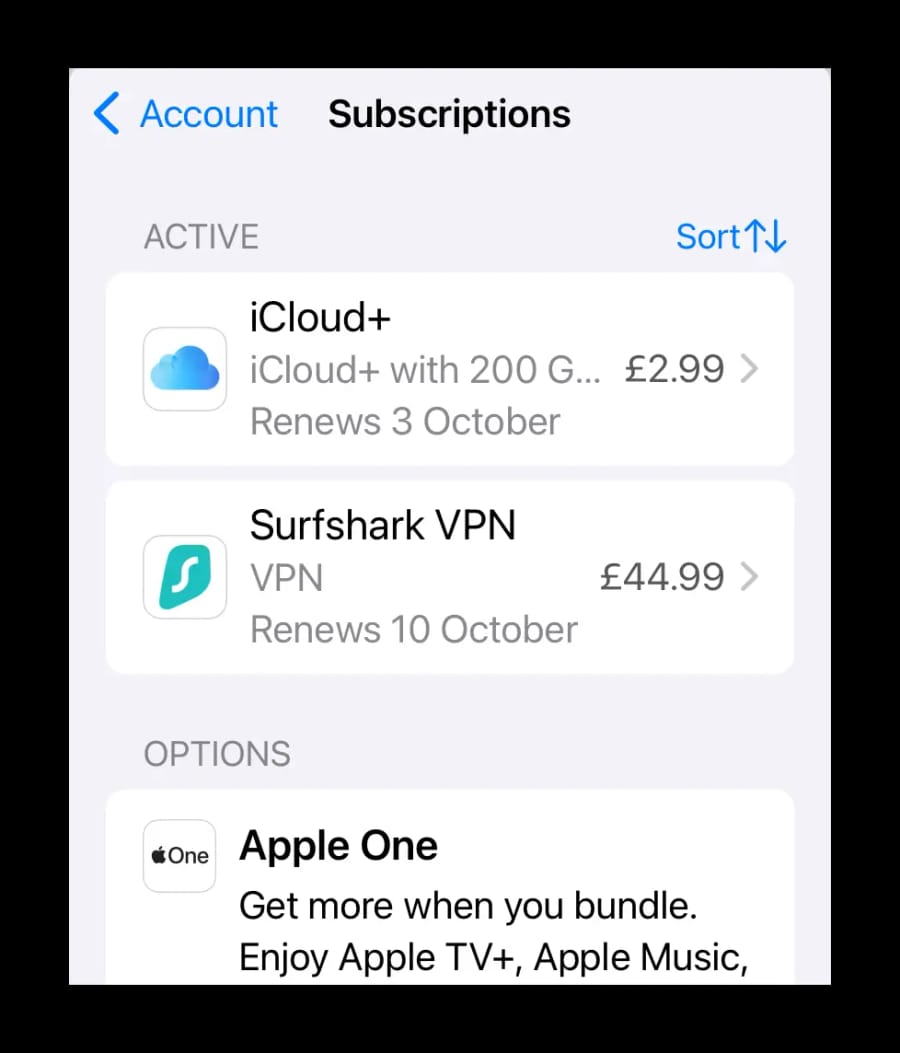
Accédez à vos abonnements : appuyez sur votre compte Apple, puis sur Abonnements.
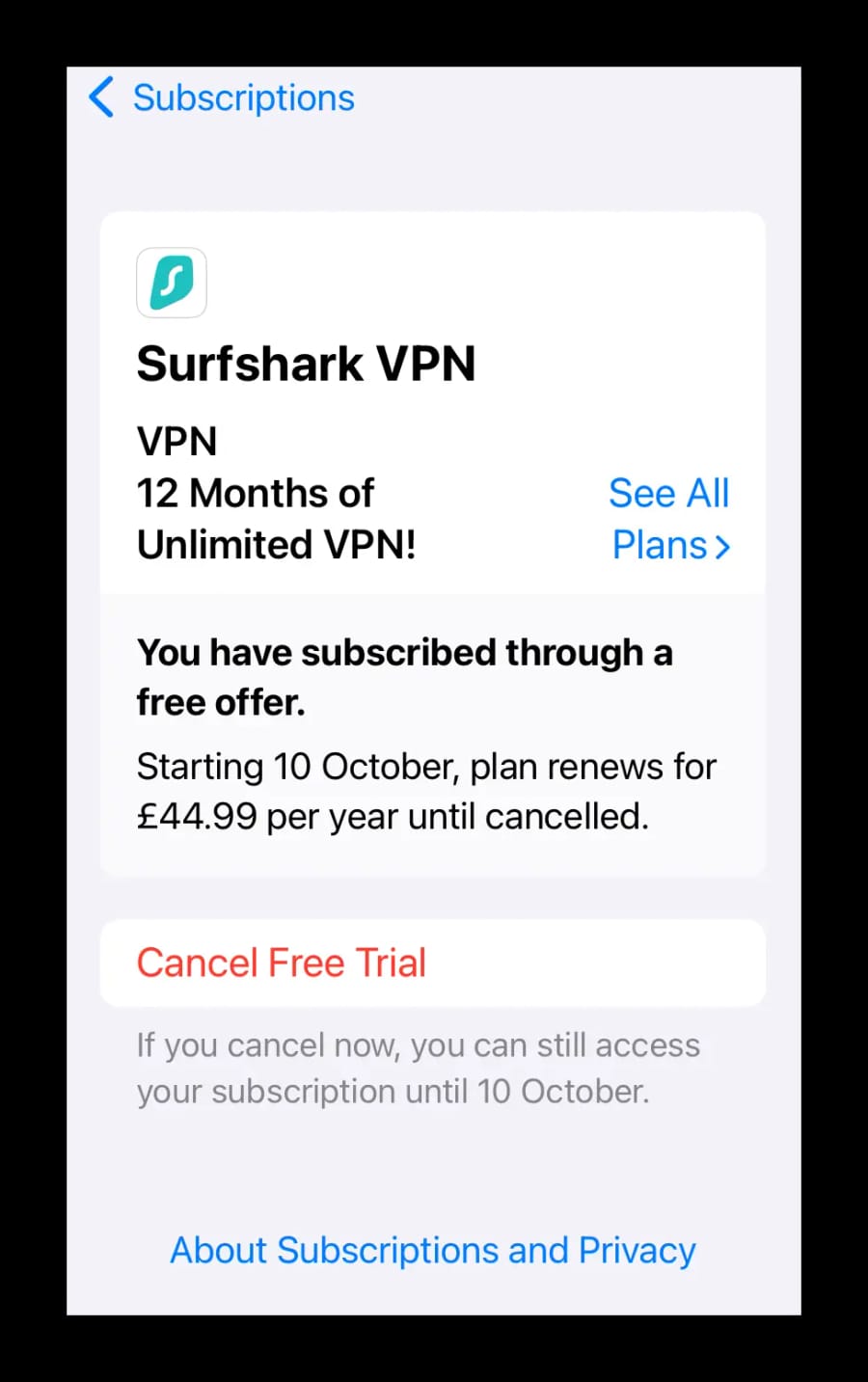
Sélectionnez l’essai gratuit de Surfshark : appuyez sur Surfshark VPN, puis sur Annuler l’essai gratuit.
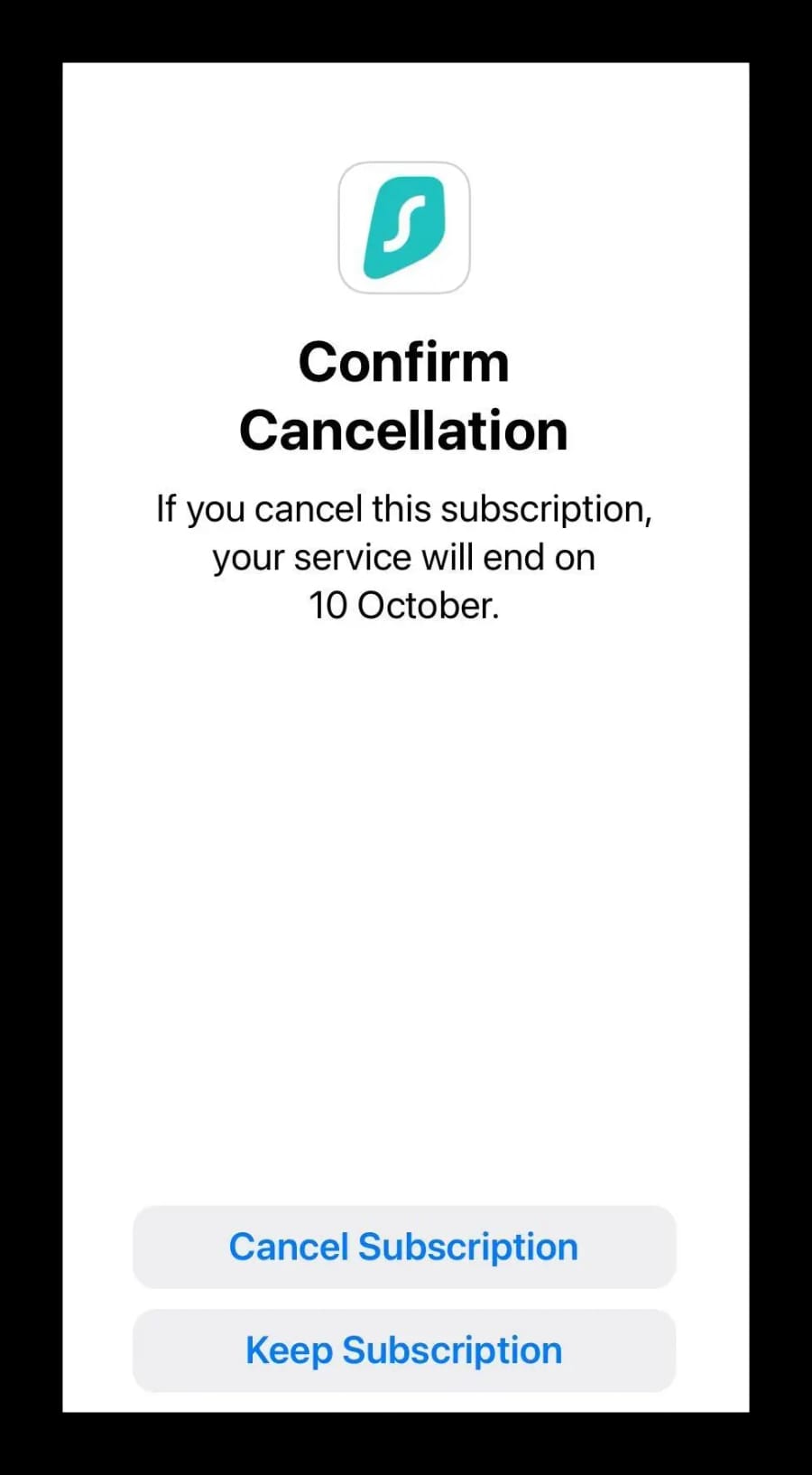
Confirmez l’annulation : appuyez à nouveau pour valider. Vous conserverez l’accès complet jusqu’à la fin de la période d’essai ; cela empêche simplement toute facturation automatique.
Comment annuler l’essai sur Android
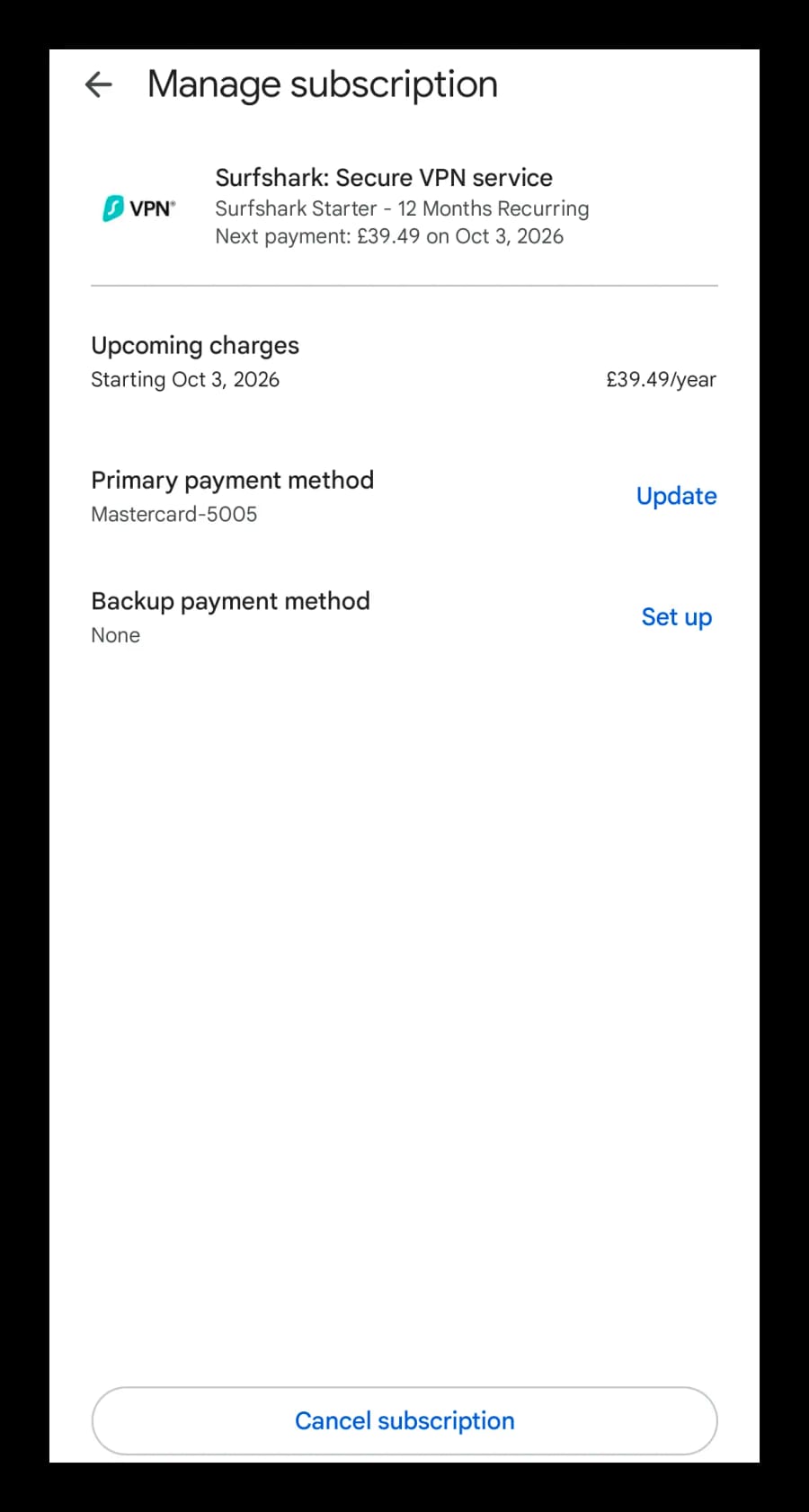
Ouvrez votre compte Google Play : appuyez sur l’icône de votre profil en haut à droite du Play Store.
Accédez aux abonnements : appuyez sur Paiements et abonnements > Abonnements.
Sélectionnez votre abonnement Surfshark dans la liste des abonnements actifs.
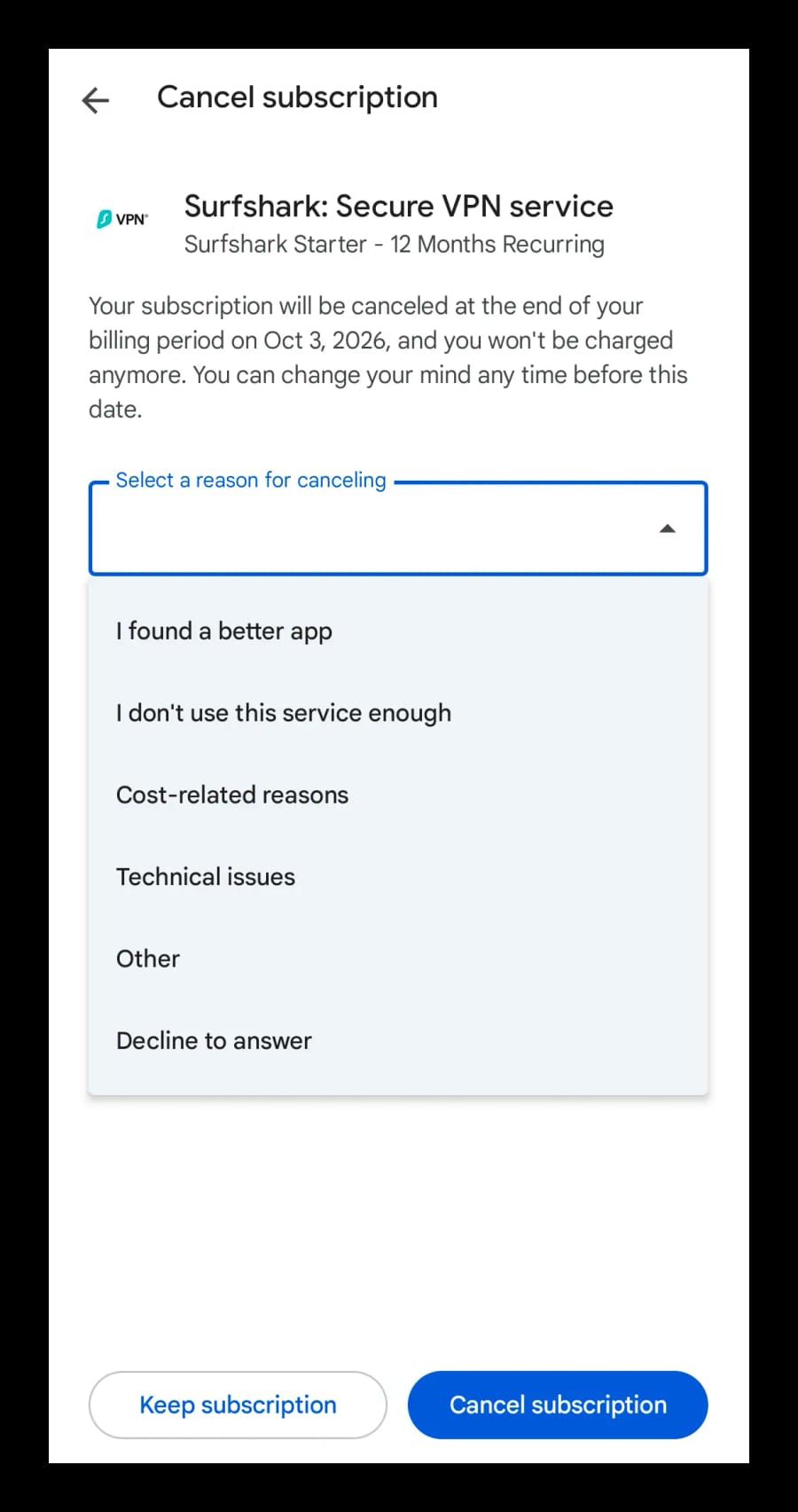
Annulez l’essai gratuit : appuyez sur Annuler l’abonnement en bas de l’écran.
Sélectionnez un motif d’annulation : choisissez n’importe quelle option, cela n’aura aucun impact sur l’annulation.
Votre abonnement Surfshark s’affichera désormais comme Annulé. Vous pourrez continuer à utiliser Surfshark jusqu’à la fin de l’essai gratuit, sans être facturé.
Comment utiliser Surfshark gratuitement pendant 30 jours
Si vous souhaitez utiliser Surfshark gratuitement au-delà des 7 jours, il faut passer par sa garantie satisfait ou remboursé de 30 jours.
Contrairement à l’essai gratuit, la politique de remboursement s’applique à toutes les formules. Tant que vous demandez un remboursement dans le délai de 30 jours, l’intégralité de la somme est restituée en quelques jours.
Suivez les étapes ci-dessous pour tester Surfshark sans aucun risque pendant 30 jours :
1. Souscrire un abonnement Surfshark
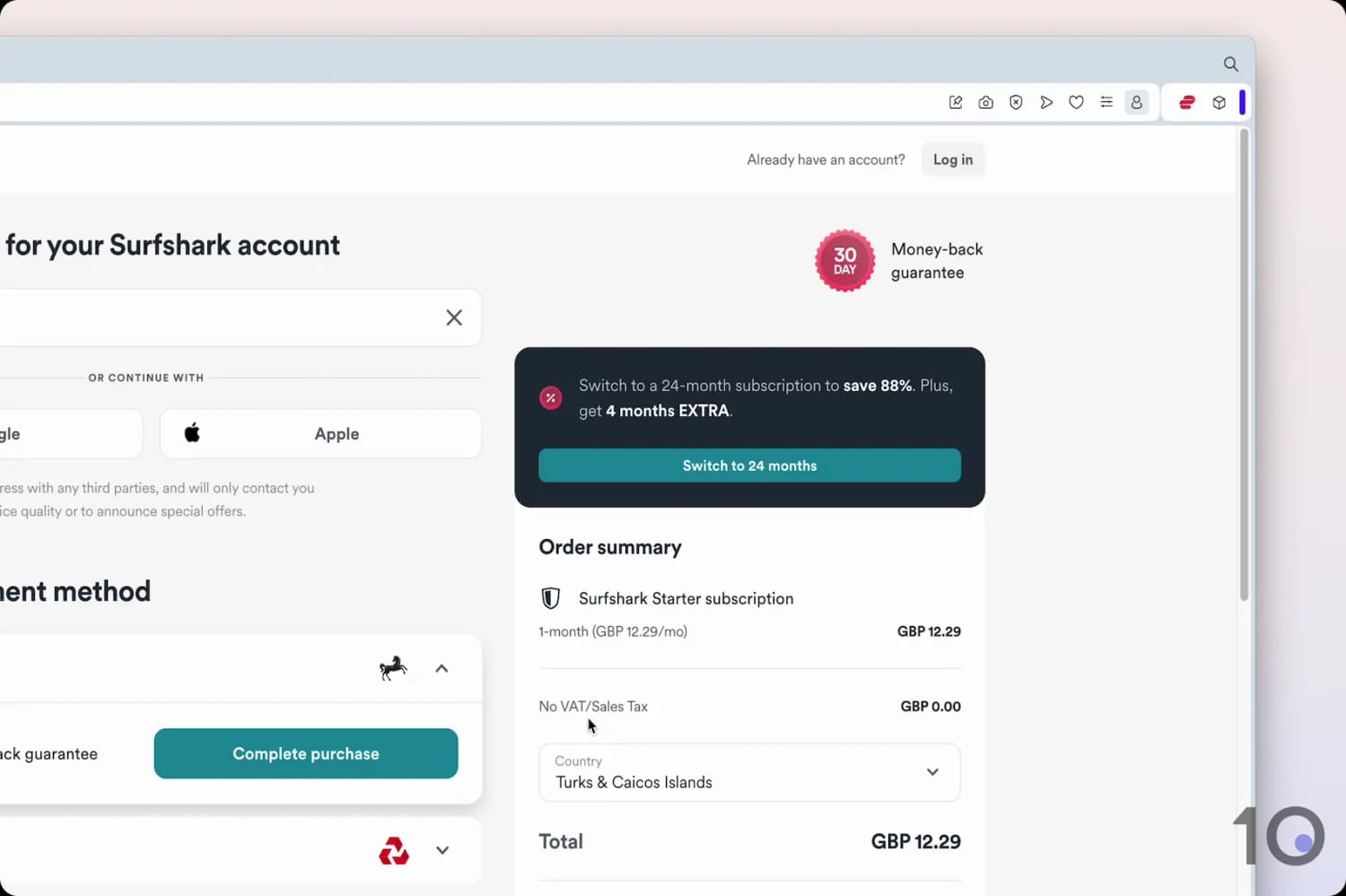
Comme le paiement est requis à l’avance, inscrivez-vous à l’offre Surfshark Starter – 1 mois.
2. Utiliser le VPN jusqu’à 30 jours
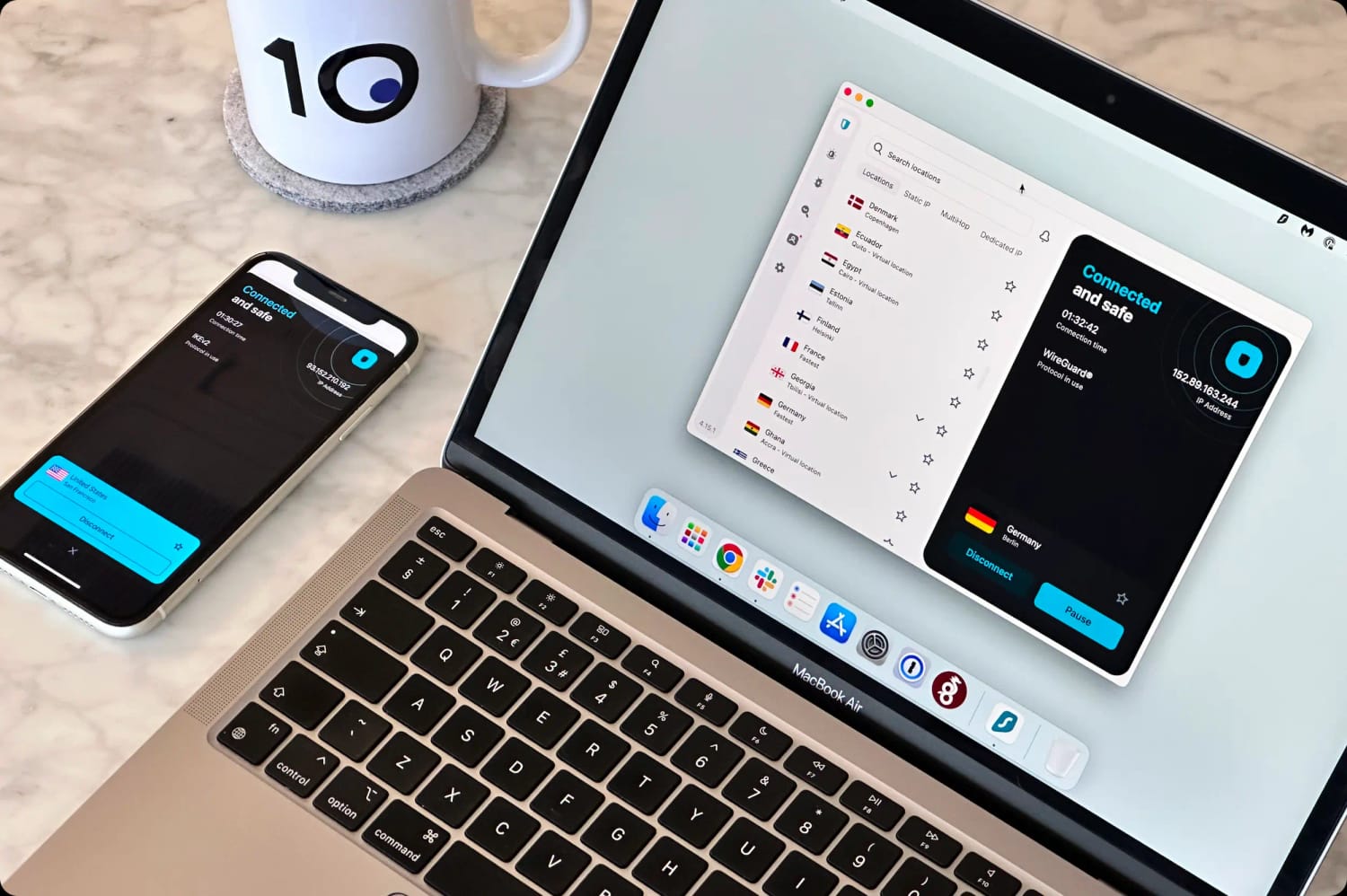
Une fois le paiement effectué et l’abonnement actif, vous avez accès à toutes les applications et fonctionnalités de Surfshark, y compris sur Fire TV et Apple TV.
3. Demander un remboursement dans les 30 jours
Point crucial : la demande de remboursement doit être faite avant la fin du délai de 30 jours. Pour cela, rendez-vous sur le formulaire de demande de remboursement via votre navigateur.
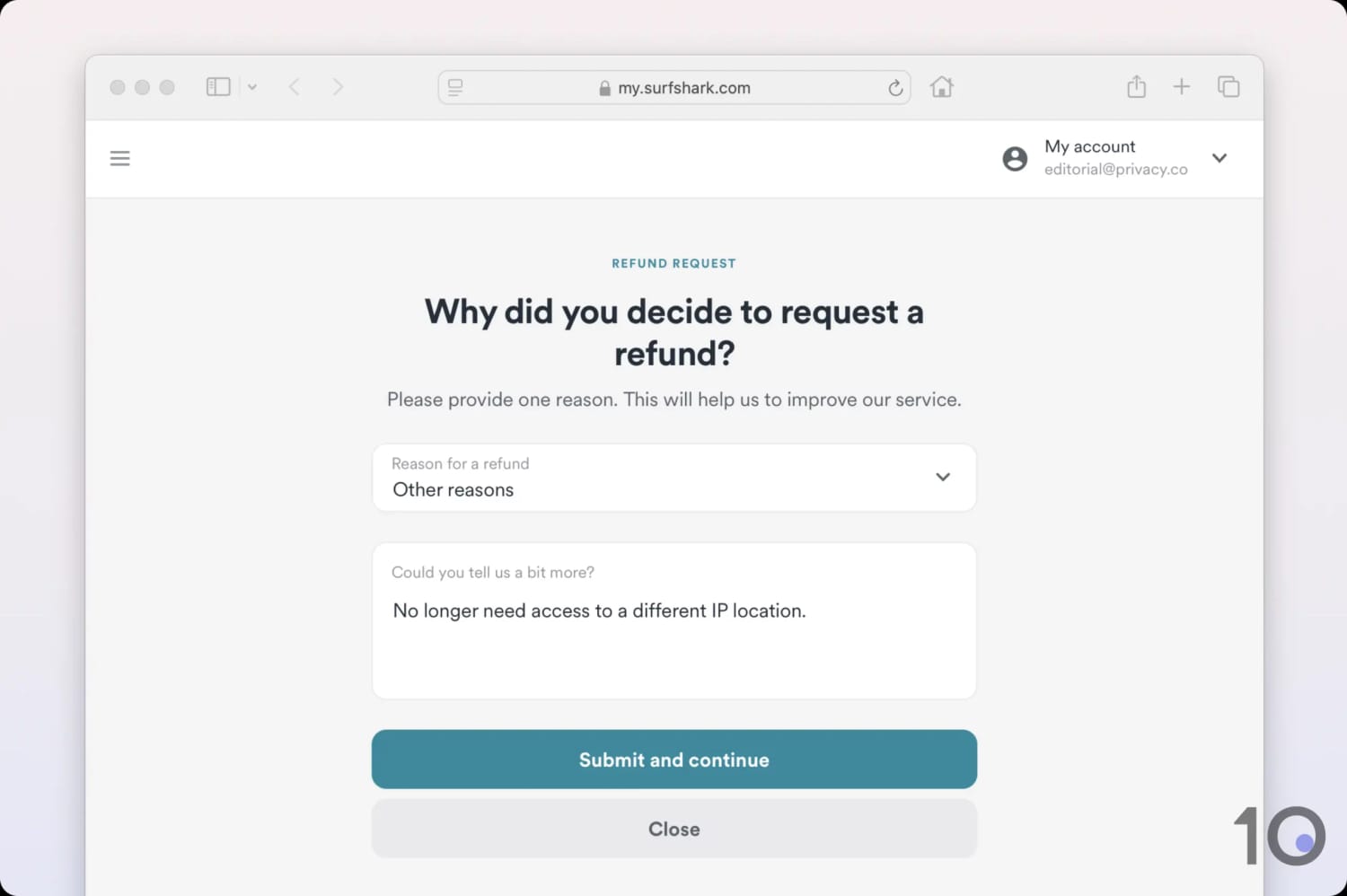
Sélectionnez un motif et ajoutez une courte explication. Peu importe ce que vous écrivez, le remboursement reste accepté. Cliquez sur « Envoyer et continuer », puis sur « Demander un remboursement ».
Pourquoi nous recommandons l’essai gratuit de Surfshark
Avantages
Inconvénients
Renouvellement automatique désactivable pour éviter la facturation
Abonnement mensuel cher
Essai gratuit sur ordinateur et mobile
La garantie de remboursement est liée au moyen de paiement, pas à l’adresse e-mail
Possibilité d’obtenir deux remboursements
Vitesses de téléchargement inférieures à celles de certains concurrents
Applis riches en fonctionnalités et options incluses
Kill switch désactivé par défaut
Débloque la plupart des plateformes de streaming, dont 9 catalogues Netflix
Notre dernier test de Surfshark confirme sa place parmi les VPN les plus efficaces et fiables du marché, grâce à de bonnes performances en streaming, des prix compétitifs et un large éventail de fonctionnalités supplémentaires.
Son essai gratuit est nettement plus flexible que la moyenne, puisqu’il peut être activé aussi bien sur ordinateur que sur mobile.
Cela dit, Surfshark devra améliorer ses vitesses sur les connexions longue distance s’il veut réellement rivaliser avec NordVPN et ExpressVPN.
Essai facile d’accès sur ordinateur et mobile
Surfshark propose l’une des politiques d’essai gratuit les plus généreuses du moment. Là où beaucoup de concurrents limitent l’essai aux appareils mobiles, l’essai gratuit de 7 jours de Surfshark est disponible sur PC, Mac, iOS et Android.
Et alors que la plupart des services VPN n’autorisent qu’un seul remboursement par client après souscription, Surfshark permet d’en demander un second après un délai de 6 mois à compter du premier.
Seul vrai bémol : les remboursements sont suivis par moyen de paiement, et non par adresse e-mail. Résultat, impossible d’obtenir plusieurs remboursements avec les mêmes coordonnées de paiement, même en créant un nouveau compte avec une autre adresse e-mail.
Le tableau ci-dessous compare les conditions d’essai et de remboursement de Surfshark à celles d’autres VPN populaires :
Service VPN
Durée de l’essai gratuit
Appareils de bureau
Appareils mobiles
Délai de remboursement standard
Durée maximale de remboursement
Surfshark
7 jours
PC et Mac
Android et iOS
30 jours
60 jours
ExpressVPN
7 jours
Aucun
Android et iOS
30 jours
30 jours
NordVPN
3 jours
Aucun
Android
30 jours
30 jours
PIA
7 jours
Aucun
Android et iOS
30 jours
30 jours
Applications VPN bien conçues et riches en fonctionnalités
Nous avons toujours trouvé les applications de Surfshark simples à prendre en main, grâce à un design soigné, des explications claires et des interrupteurs bien pensés.
L’interface reste globalement cohérente sur l’ensemble des plateformes, ce qui garantit une expérience similaire, quel que soit l’appareil utilisé.
Cela dit, les applications de bureau peuvent paraître un peu chargées, en raison du grand nombre d’options proposées : serveurs multi-hop, IP statiques partagées, spoofing GPS sur Android, bloqueur de publicités, entre autres.
Autre avantage majeur, la politique d’appareils illimités permet d’utiliser Surfshark sur autant d’appareils que vous le souhaitez, ce qui est idéal pour les foyers bien équipés.
On ne s’en rend vraiment compte que lorsqu’on passe à un service comme Mullvad et qu’il faut aussitôt se déconnecter de plusieurs appareils dès que la limite est dépassée.
Débloque presque tous les services de streaming
La politique d’appareils illimités du VPN permet de débloquer très facilement des plateformes de streaming géo-restreintes sur plusieurs appareils en même temps.
Dans les faits, Surfshark est très efficace pour contourner les blocages géographiques un peu partout dans le monde, y compris la majorité des restrictions américaines, britanniques, canadiennes et australiennes.
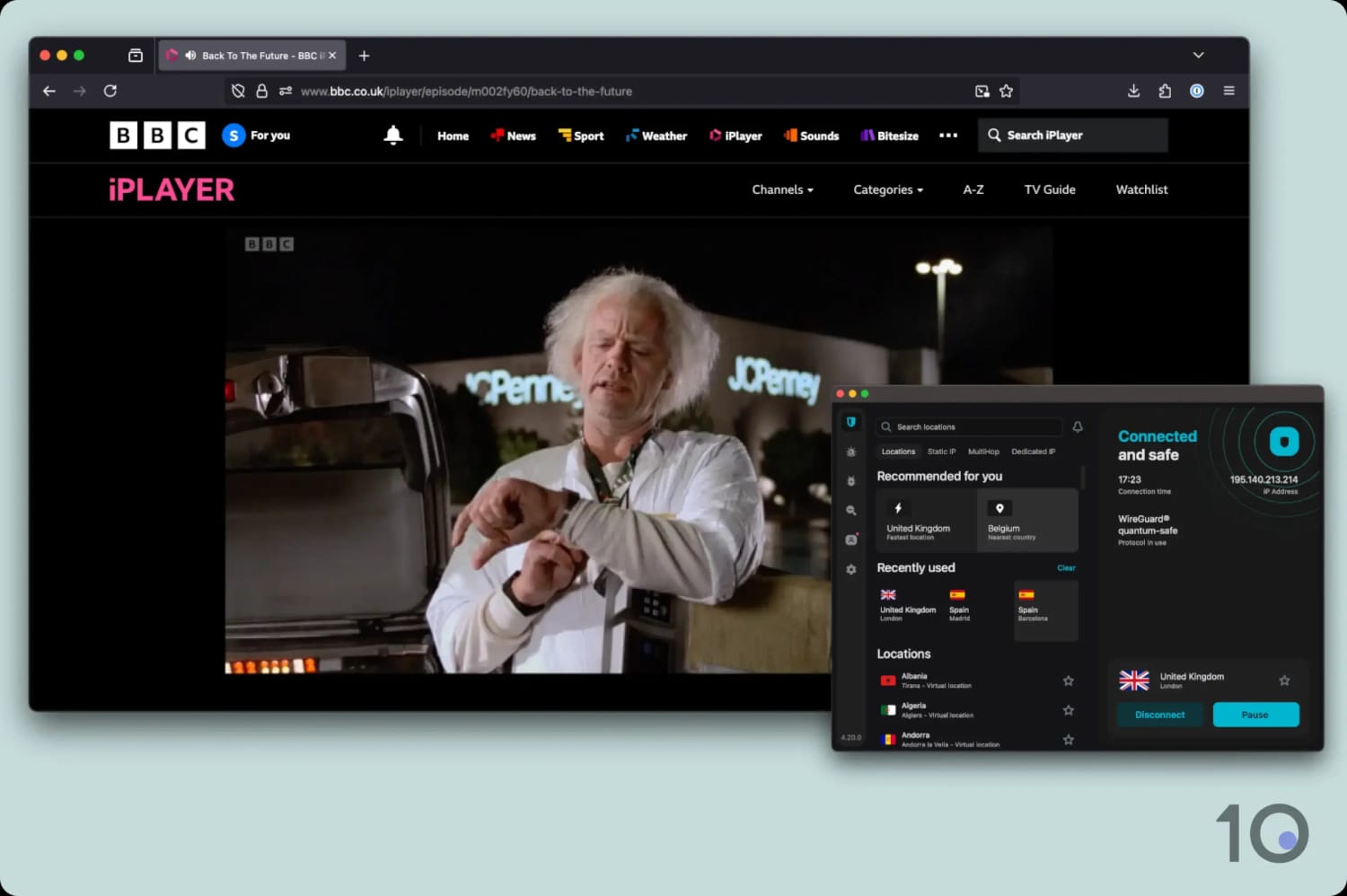
Nous avons particulièrement apprécié son utilisation avec Netflix, et selon nous, c’est le meilleur VPN pour Disney+ que nous ayons testé. Il fonctionne aussi très bien avec HBO Max et BBC iPlayer.
BBC iPlayer accessible depuis l’étranger avec Surfshark.
Dans les rares cas où Surfshark ne fonctionnait pas avec un service de streaming, changer de serveur a suffi à régler le problème.
Bonnes vitesses de connexion, mais en retrait face à la concurrence
Le seul domaine où Surfshark fait un peu moins bien que ses rivaux, c’est la vitesse.
Lors de connexions vers d’autres pays, nous avons constaté une baisse moyenne de 17%, contre 15% pour ExpressVPN et 14% pour NordVPN.
Dans la grande majorité des cas, ce ralentissement n’a pas affecté la qualité du streaming. Cela dit, nous avons observé un ou deux épisodes de pixellisation et de mise en mémoire tampon, même si cela reste très rare.
Combien coûte Surfshark en général ?
Surfshark offre un excellent rapport qualité-prix. Son offre la moins chère revient à 1,71 €/mois pendant 27 mois, soit bien en dessous du prix mensuel moyen d’un VPN.
En revanche, il faut payer 46,09 € d’un coup à l’inscription. Une formule 1 mois est bien disponible, mais elle revient nettement plus cher si vous payez au mois.
Le tableau ci-dessous compare les tarifs de Surfshark à ceux d’une sélection de VPN très bien notés :
FAQ
L’essai gratuit de Surfshark nécessite-t-il des informations de paiement ?
Impossible d’accéder à l’essai gratuit de 7 jours de Surfshark sans fournir une adresse e-mail et un moyen de paiement pour créer un compte.
Même si cette pratique est courante, nous préférons clairement les essais qui ne demandent aucun moyen de paiement à l’avance, comme l’essai gratuit de 24 heures de CyberGhost.
Existe-t-il un code d’essai gratuit Surfshark ?
Oui. Le code pour accéder à l’essai gratuit de 7 jours de Surfshark est freetrial_7d. Il suffit de le saisir dans le champ code promo lors du paiement.

Comment obtenir un essai gratuit de 7 jours
Notre tutoriel vidéo (en anglais) ci-dessous vous montre comment obtenir un essai gratuit de 7 jours de Surfshark sur mobile et profiter de sa garantie satisfait ou remboursé de 30 jours :
Vous pouvez aussi suivre les étapes écrites ci-dessous pour obtenir l’essai gratuit via l’App Store, le Google Play Store ou directement sur le site de Surfshark.
Windows
Pour accéder à l’essai gratuit de Surfshark directement depuis un PC Windows, il suffit de s’inscrire via le site officiel de Surfshark.
Suivez les étapes ci-dessous. Une fois votre compte gratuit créé, vous pourrez l’utiliser avec toutes les applications Surfshark.
macOS
Sur Mac, deux options s’offrent à vous : vous inscrire à l’essai via le site web de Surfshark (comme expliqué plus haut) ou passer par le Mac App Store, comme détaillé ci-dessous :
iOS
Android