Somos editorialmente independientes pero es posible que ganemos comisiones si compras una VPN desde nuestros enlaces.
Cómo arreglar una VPN que no funciona con Netflix


Respuesta corta
Si tu VPN no funciona con Netflix, es que el servicio de streaming ha bloqueado la dirección IP de tu servidor VPN. Lo más fácil es usar una VPN optimizada para streaming. Otra alternativa es intentar conectarte a otro servidor en el mismo país o borrar las cookies y la memoria caché de tu navegador.

Netflix ofrece un catálogo de contenidos exclusivo para cada país. Si usas una VPN (Virtual Private Network en inglés y red privada virtual en español) para cambiar tu dirección IP, podrás acceder al catálogo de Netflix que quieras desde cualquier parte del mundo, ya te encuentres en España, México, Argentina o cualquier otro lugar.
Sin embargo, Netflix no posee los derechos de distribución del contenido de todas las regiones. A causa de los acuerdos de copyright correspondientes, el servicio de streaming se ve obligado a imponer restricciones geográficas y a bloquear los servicios de VPN.
Si tu VPN deja de funcionar con Netflix solo verás sus títulos originales o se mostrará el mensaje de error de proxy “Sentimos la interrupción”.
Guía rápida: cómo arreglar una VPN que no funciona con Netflix
- Mejora tu VPN
- Conéctate a un servidor distinto
- Borra las cookies y la memoria caché del navegador
- Deshabilita las direcciones Ipv6
- Utiliza Smart DNS
- Ve Netflix en tu ordenador
- Compra una dirección IP residencial
- Cambia el protocolo de VPN
- Pregunta al equipo de atención al cliente cuál es el mejor servidor
Para burlar los códigos de error específicos de Netflix para las VPN, ve directamente a la sección específica de esta guía.
¿Por qué confiar en nosotros?
Somos completamente independientes y hemos probado VPN desde 2016. Nuestras calificaciones están basadas en los resultados de nuestras pruebas y no se ven afectadas por incentivos económicos. Descubre quién somos y cómo probamos VPN.
| VPN probadas con Netflix | 61 |
| Regiones de Netflix probadas | 109 |
| Dispositivos de pruebas | PC, Mac, Fire TV, iPhone, Android, Apple TV y PS5 |
Cómo arreglar una VPN que no funciona con Netflix
Estos son los métodos más eficaces para conseguir que tu VPN funcione con Netflix:
1. Mejora tu VPN
La forma más eficaz de evitar bloqueos es usar una de las mejores VPN para Netflix.
La realidad es que la mayoría de las VPN simplemente no funcionan con Netflix. No tienen la tecnología, priorizan otras funciones o no cuentan con los recursos necesarios para sortear sus bloqueos.
En nuestras pruebas, ExpressVPN es la opción más fiable para acceder a Netflix.
Aunque ExpressVPN no es barata, funciona de forma constante con Netflix Estados Unidos y otros 17catálogos.
Durante nuestras pruebas con ExpressVPN, también conseguimos desbloquear Hulu y HBO Max desde cualquier lugar usando su servidor de Nueva York.
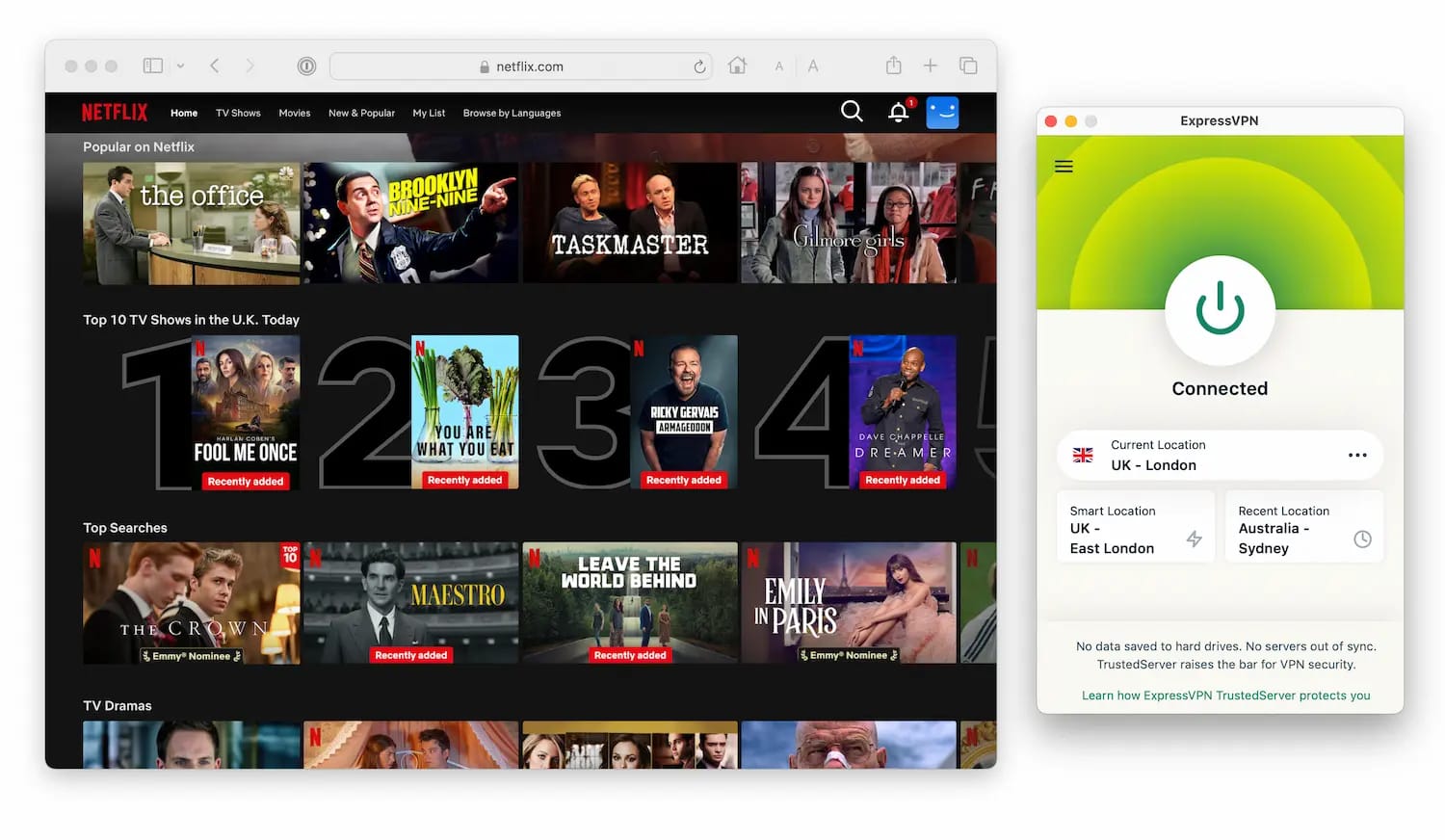
ExpressVPN funciona de forma fiable con Netflix Estados Unidos.
Si prefieres una opción gratuita, PrivadoVPN es la mejor VPN 100 % gratuita que desbloquea Netflix. Eso sí, limita el uso a 10 GB al mes.
2. Conéctate a un servidor distinto
Si no puedes acceder a Netflix, lo más probable es que la plataforma haya bloqueado la dirección IP del servidor al que estás conectado.
La solución es simple: conéctate a otro servidor en el mismo país. Puede que ese servidor aún no esté bloqueado.
También puedes usar la siguiente tabla con servidores que, según nuestras pruebas, funcionan con las regiones más populares de Netflix:
| VPN | Servidores VPN que funcionan |
|---|---|
| ExpressVPN |
Canadá: Canadá – Toronto India: India (vía Singapur) Japón: Japón – Tokio Reino Unido: Reino Unido – Docklands Estados Unidos: New Jersey - 1 |
| Windscribe |
Canadá: Toronto – Mansbridge India: Mumbai – Mahim Japón: Tokio – Kaiju Reino Unido: Londres – Crumpets Estados Unidos: New Jersey – Situation |
| NordVPN |
Canadá: Canada #1614 Japón: Japón #623 Reino Unido: Reino Unido #2290 Estados Unidos: Estados Unidos #6779 |
Una vez conectado, refresca el navegador o reinicia la app de Netflix.
3. Borra las cookies y la memoria caché del navegador
Netflix puede usar cookies y datos en caché para identificar tu ubicación real, incluso si estás conectado a una VPN.
Al eliminarlos, obligas a Netflix a cargar el catálogo del país del servidor VPN.
- Haz clic en el icono de los tres puntos en la esquina superior derecha.
- Selecciona Más herramientas > Borrar datos de navegación y elige Desde siempre.
- Marca Cookies y otros datos de sitios y Archivos e imágenes en caché.
- Haz clic en Borrar datos.
- Reinicia Chrome y abre Netflix.
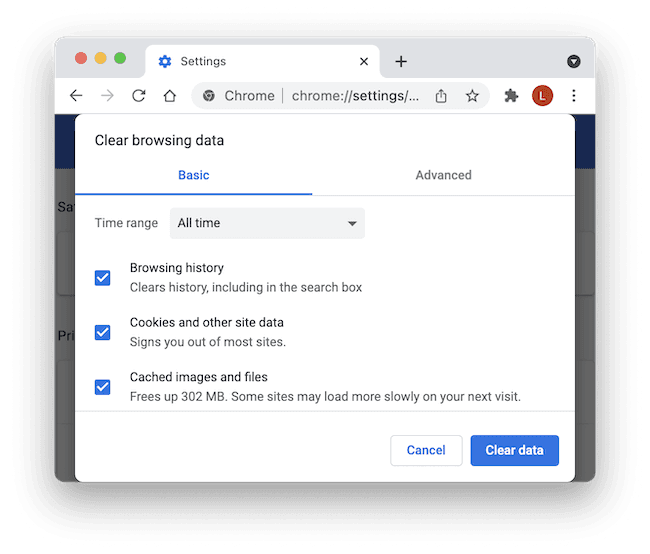
Eliminar cookies y caché en Chrome puede solucionar errores de Netflix.
- Ve a Safari > Preferencias.
- Abre Privacidad > Gestionar datos de sitios web.
- Busca Netflix, selecciónalo y haz clic en Eliminar.
- Reinicia Safari y abre Netflix.
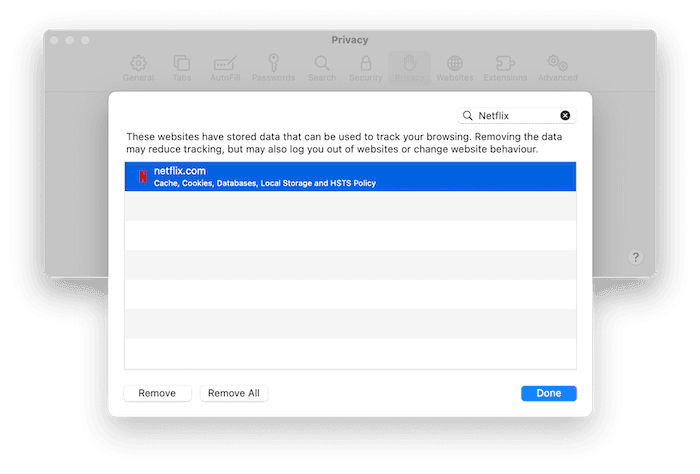
Borrar datos del sitio en Safari ayuda a evitar bloqueos por ubicación.
4. Deshabilita las direcciones IPv6
Netflix puede usar tu dirección IPv6 para determinar tu ubicación real.
Muchas VPN no son compatibles con IPv6. Si se filtra, verás el catálogo local aunque uses una VPN.
En nuestras pruebas, esto ocurrió con Betternet: al usar un servidor de EE. UU., Netflix seguía mostrando contenido del Reino Unido.
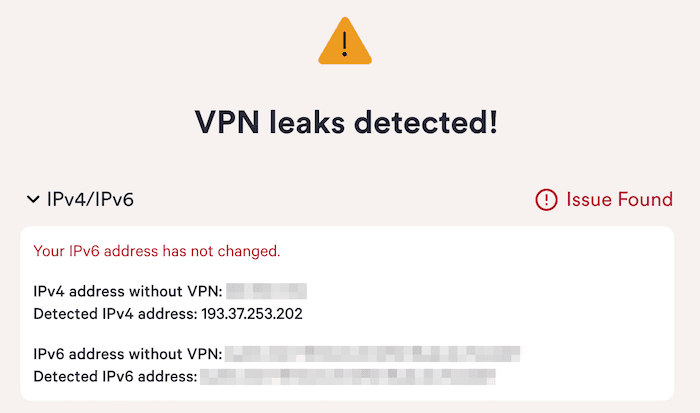
Para evitarlo, bloquea IPv6 directamente en tu dispositivo.
- Abre Red e Internet.
- Entra en Centro de redes y recursos compartidos > Propiedades.
- Desmarca Protocolo de Internet versión 6 (TCP/IPv6).
- Ve a Preferencias del sistema > Red.
- Haz clic en Avanzado > pestaña TCP/IP.
- En Configurar IPv6, selecciona Desactivado.
- Haz clic en Aceptar > Aplicar.
Puedes comprobar fugas con nuestra herramienta de test de fugas.
5. Utiliza Smart DNS
Algunas VPN incluyen Smart DNS, que permite cambiar la región de Netflix sin conectarte a un servidor VPN.
Según nuestras pruebas, Smart DNS es más fiable que muchas VPN para desbloquear Netflix.
No cifra tu tráfico, pero redirige tu conexión a través de un proxy en otro país.
No lo recomendamos para privacidad, pero sí si solo quieres acceder a contenido restringido.
VPN con Smart DNS:
- ExpressVPN (MediaStreamer)
- Surfshark
- Windscribe (Control D)
6. Usa Netflix en tu ordenador
Si no funciona en móvil o dispositivos como Fire TV Stick o Chromecast, prueba en tu ordenador.
Las apps de escritorio suelen gestionar mejor el tráfico DNS, lo que reduce las probabilidades de bloqueo.
Asegúrate de que tu VPN usa sus propios servidores DNS en la configuración.
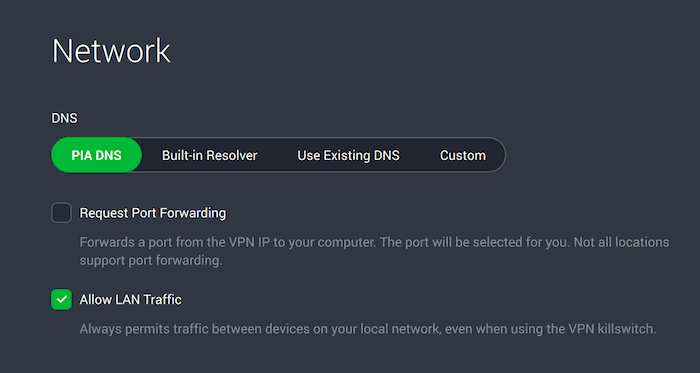
Las apps de escritorio pueden redirigir el tráfico a través de DNS propios.
7. Compra una dirección IP residencial
Netflix bloquea automáticamente muchas IP de centros de datos.
Algunas VPN ofrecen IP residenciales de pago que simulan una conexión doméstica real, lo que evita estos bloqueos.
En nuestras pruebas, Windscribe asignó una IP de AT&T que funcionó de forma constante con Netflix EE. UU.
Eso sí, es una opción cara: cuesta 96 $ al año y no tiene plan mensual.
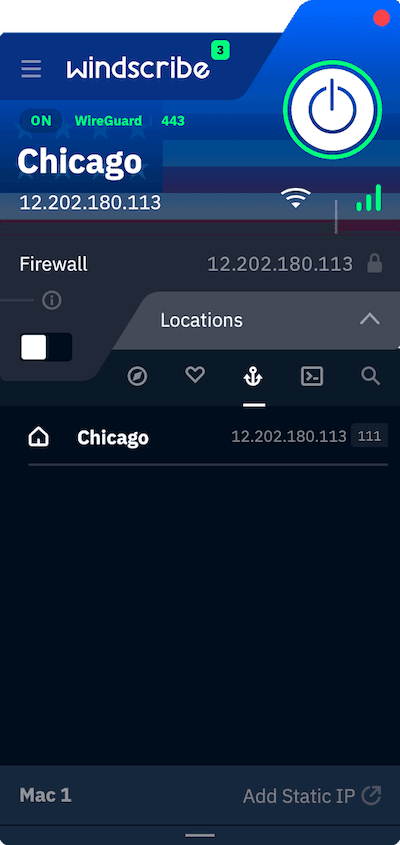
Las IP residenciales pueden evitar bloqueos de Netflix.
8. Cambia el protocolo de la VPN
Cambiar el protocolo puede ayudarte a evitar los sistemas de detección de Netflix.
En nuestras pruebas, Lightway funcionó mejor con ExpressVPN y NordLynx con NordVPN.
Prueba distintas opciones en la configuración. Evita PPTP: es inseguro y está obsoleto.
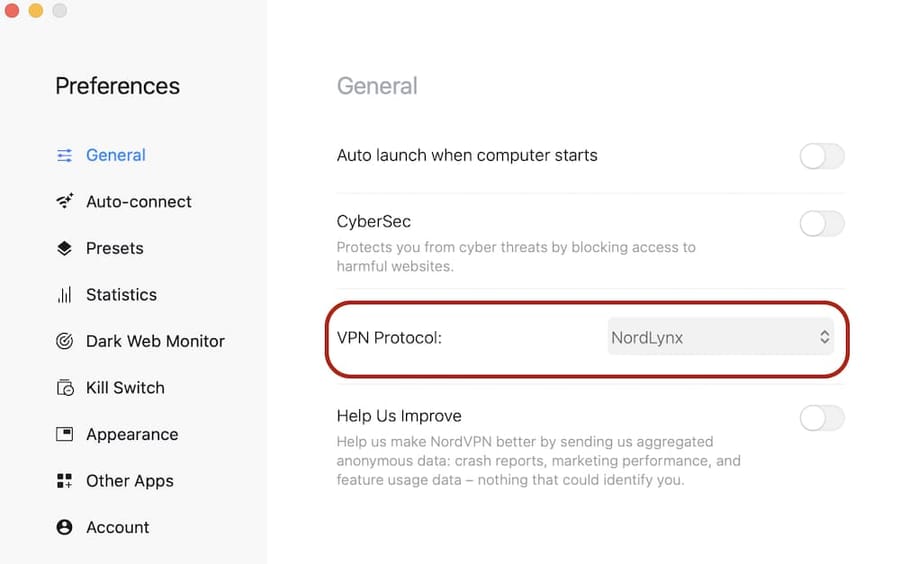
Cambiar de protocolo puede mejorar el acceso a Netflix.
9. Contacta con atención al cliente
Si nada funciona, contacta con el soporte de tu VPN.
Te proporcionarán servidores actualizados que sí funcionan.
En nuestro caso, ExpressVPN nos dio tres servidores válidos en menos de 30 segundos.
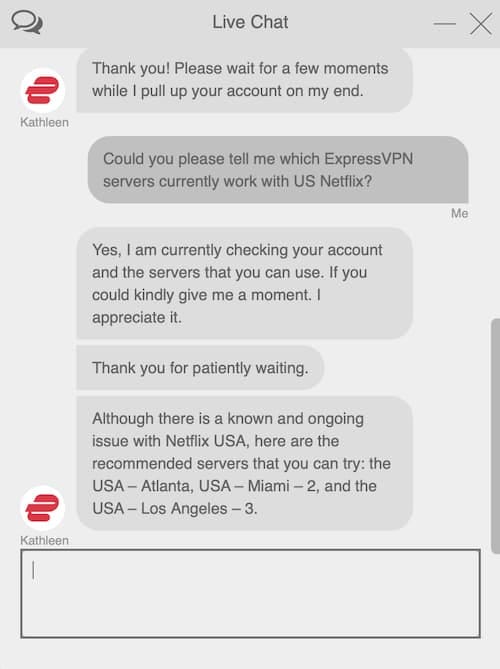
El soporte técnico puede indicarte servidores que funcionan.
La mayoría de VPN ofrecen chat 24/7, así que recibirás ayuda rápida.
Cómo eludir los códigos de error de Netflix
Cuando tu VPN no funciona con Netflix, verás distintos códigos de error o problemas de conexión al servidor. En la siguiente tabla te mostramos los más habituales y lo que significan:
| Código de error de Netflix | Qué significa |
|---|---|
| M7111-1331-5059: “Disculpa la interrupción” | Netflix ha detectado que estás usando una VPN o un proxy. |
| 22004: “Este título no está disponible para ver en tu zona” | Este error aparece en dispositivos iOS cuando Netflix identifica el uso de una VPN. |
| UI3012: “Disculpa la interrupción” o NW-2-5: “Netflix ha encontrado un error” | Hay un problema con tu red. No implica necesariamente que Netflix haya detectado tu VPN. Si Netflix funciona sin la VPN, el problema está en el servicio de VPN. |
Así puedes eludir los mensajes de error más comunes de Netflix:
Código de error de Netflix M7111-5059: “Sentimos la interrupción”
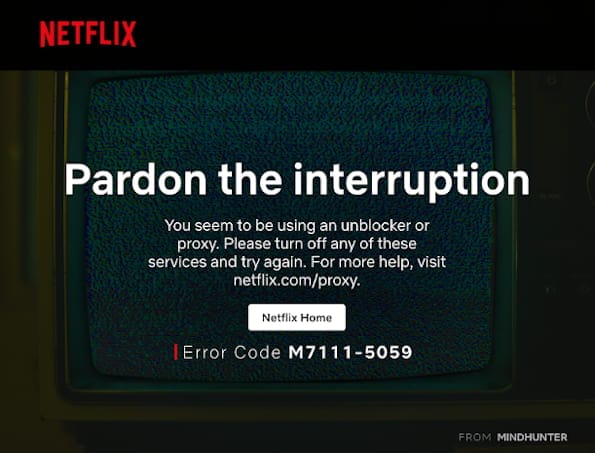
Netflix muestra este error cuando detecta que estás usando una VPN. Suele aparecer al intentar reproducir contenido georrestringido.
La forma más sencilla de solucionarlo es borrar las cookies y la caché de tu navegador, reiniciarlo y volver a acceder a Netflix.
Código de error de Netflix 22004: “Este título no está disponible para su reproducción en tu área”
Verás este error en dispositivos iOS cuando Netflix detecte que estás usando una VPN para acceder a contenido restringido por región.
En nuestras pruebas, por ejemplo, apareció al intentar ver contenido en un servidor del Reino Unido bloqueado.
Para solucionarlo, conéctate a un servidor VPN que funcione. También puedes usar uNoGS para comprobar si el contenido está disponible en el país seleccionado.
Código de error de Netflix UI3012: “Sentimos la interrupción”
Este error indica un problema general con tu red. No significa necesariamente que tu VPN haya sido detectada.
Si puedes acceder a Netflix sin la VPN, lo más probable es que el fallo esté en la conexión del servicio VPN.
En ese caso, contacta con el servicio de atención al cliente de tu VPN para comprobar si hay incidencias o errores de configuración.
Código de error de Netflix NW-2-5: “Netflix ha detectado un error”
Al igual que el anterior, este código suele aparecer por problemas de red y no implica directamente la detección de una VPN.
Para solucionarlo, contacta con el soporte técnico de tu VPN para revisar posibles fallos de conexión o configuración.
Netflix solo permite ver sus títulos originales
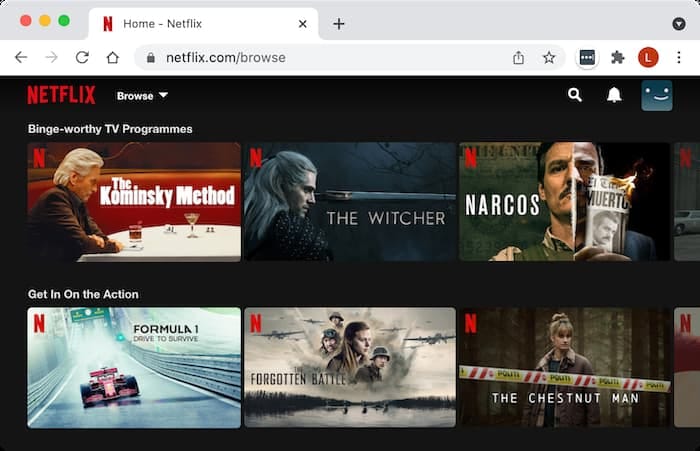
Si Netflix detecta que estás usando una VPN, es posible que solo te permita ver su catálogo de contenido original.
Esto ocurre porque Netflix tiene los derechos globales de estos títulos, por lo que no necesita restringirlos por región. También puede suceder con contenido licenciado cuyos derechos globales haya adquirido.
Para evitarlo, cambia a una VPN que funcione con Netflix o prueba con un servidor verificado.
Mensaje de “Contraseña incorrecta”
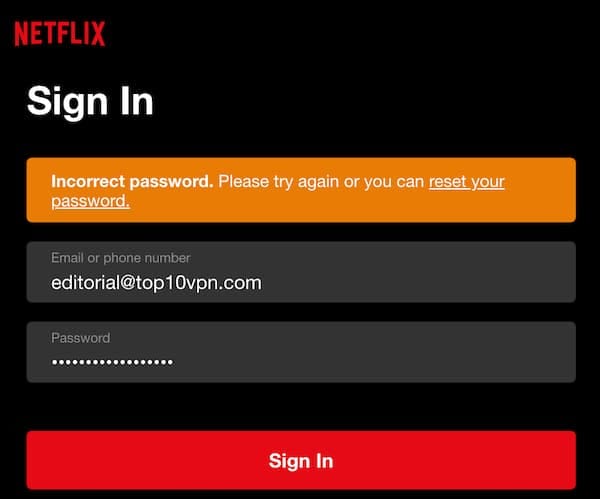
En algunos casos, si Netflix ha bloqueado la dirección IP de tu VPN, puede impedirte iniciar sesión mostrando un mensaje de “Contraseña incorrecta”, incluso si tus credenciales son válidas.
Este problema es más común en VPN de baja calidad.
La solución más eficaz es cambiar a un servicio de VPN más fiable. Si el problema persiste, prueba a borrar las cookies y la caché de tu navegador.
¿Cómo bloquea Netflix las VPN?
Netflix utiliza principalmente tres métodos para bloquear las VPN:
1. Direcciones IP compartidas
Cuando usas una VPN, compartes una dirección IP con otros usuarios conectados al mismo servidor.
Esto mejora tu privacidad, ya que dificulta que terceros identifiquen a usuarios concretos.
Sin embargo, si cientos o miles de personas acceden a Netflix desde la misma IP, la plataforma asume que pertenece a una VPN y la bloquea.
2. Ubicación de la IP y del DNS
Netflix también compara la ubicación de tu dirección IP con la de tu servidor DNS.
En escritorio, este método es menos eficaz porque las VPN pueden enrutar el tráfico a través de sus propios servidores DNS.
En móvil, en cambio, es mucho más efectivo: la app de Netflix puede forzar el uso de DNS predeterminados en lugar de los de la VPN.
Por eso, es más difícil desbloquear Netflix en móvil que en navegador.
3. Direcciones IP de centros de datos
Desde agosto de 2021, Netflix bloquea automáticamente las direcciones IP asociadas a centros de datos.
En la práctica, solo permite acceso si la IP parece provenir de un proveedor de Internet residencial.
Si detecta que estás usando una IP de centro de datos, bloqueará el acceso.
Algunas VPN ofrecen IP residenciales como alternativa, pero son caras y peores para la privacidad. Por eso, hoy en día muchas VPN ya no funcionan con Netflix.
¿Por qué bloquea Netflix las VPN?
Netflix bloquea las VPN porque estos servicios permiten a los usuarios burlar los acuerdos de licencia territoriales que la empresa ha firmado con los creadores de los contenidos.
Estos acuerdos de licencia permiten a los titulares del copyright vender su contenido en diferentes países a cambio de una tarifa más alta que la aplicable a su distribución global.
En 2016 Netflix cedió a las presiones de los grandes titulares de copyright y prohibió las VPN. Desde entonces bloquea al acceso de diversos servicios Proxy y de VPN.