Serwis Top10VPN ma pełną niezależność redakcyjną. Możemy otrzymać prowizję, jeśli kupisz VPN na naszej stronie.
Jak skonfigurować własny serwer VPN w domu
JP Jones
JP Jones jest naszym dyrektorem ds. technicznych (CTO). Ma ponad 25 lat doświadczenia w inżynierii oprogramowania i sieci. Nadzoruje wszystkie aspekty techniczne procesu testowania usług VPN. Przeczytaj pełny opis
Nie musisz korzystać z komercyjnej usługi VPN. Przy odrobinie wysiłku i z pomocą urządzeń, które prawdopodobnie już masz (albo tanio kupisz), możesz utworzyć własny serwer VPN w domu i płacić jedynie za prąd zużywany przez urządzenie.
Własny serwer VPN umożliwi Ci dostęp do plików na urządzeniach, takich jak Twój komputer domowy czy NAS, dostęp do samodzielnie hostowanego agenta AI OpenClaw, streaming treści z domu oraz korzystanie z prywatnego DNS do blokowania reklam za pomocą Pi-hole.
W tym przewodniku omówimy różne technologie, które można wykorzystać, aby skonfigurować własny serwer VPN lub w inny sposób uzyskać bezpieczny dostęp do swojej sieci domowej.
Chcesz uruchomić własny serwer VPN poza domem? Tym też się zajmiemy.
Większość tych metod wymaga jednak pewnej wiedzy technicznej. Wyjaśnimy, z czym to się wiąże, żeby ułatwić Ci wybór odpowiedniego rozwiązania. Niezależnie od wybranej opcji musisz regularnie aktualizować oprogramowanie na wszystkich urządzeniach, aby nie ryzykować bezpieczeństwem swoich danych.
Pamiętaj, że jeśli chcesz stworzyć własny VPN, aby oglądać geoblokowane treści z innych krajów, lepiej po prostu skorzystać z renomowanej komercyjnej usługi VPN.
Jesteśmy w pełni niezależni i recenzujemy usługi VPN od 2016 roku. Oceny przyznajemy na podstawie wyników naszych testów, a korzyści finansowe nie mają na nie wpływu. Dowiedz się, kim jesteśmy i jak testujemy VPN-y.
Porównanie metod konfiguracji VPN-u
Podzieliliśmy ten przewodnik na kilka sekcji. Znajdziesz je poniżej wraz z oceną poziomu trudności oraz kosztów.
Tabela porównująca pięć metod konfiguracji własnego VPN-u.
W większości przypadków będziesz korzystać z jednego z dwóch protokołów VPN: WireGuard lub OpenVPN. Zalecamy WireGuard — jest szybszy, bezpieczniejszy i prostszy w konfiguracji, więc to na nim skupimy się w tym przewodniku.
Warto pamiętać, że niektóre publiczne sieci Wi-Fi blokują porty lub protokoły VPN, co może uniemożliwić nawiązanie połączenia.
Czy warto mieć domowy serwer VPN?
Własny serwer VPN ma sens tylko w jednym przypadku: gdy chcesz mieć zdalny dostęp do swojej sieci domowej, a konfiguracja i regularne utrzymywanie całego setupu nie stanowią dla Ciebie problemu.
Masz pełną kontrolę nad urządzeniami, wiesz, kto jest właścicielem serwera i nie płacisz żadnego dodatkowego abonamentu poza tym, co już kosztuje Cię internet.
Brak prywatności przed dostawcą internetu. Dostawca nadal widzi całą Twoją aktywność online, ponieważ VPN szyfruje tylko ruch między urządzeniem a domem.
Ograniczona prędkość wysyłania. Wydajność VPN-u zależy od prędkości wysyłania Twojego internetu domowego, która zwykle jest znacznie niższa niż prędkość pobierania.
Wymaga regularnego utrzymania. Musisz stale aktualizować zabezpieczenia, inaczej ryzykujesz bezpieczeństwem swoich danych.
Wymaga wiedzy technicznej. Konfiguracja i utrzymanie wymagają znajomości zagadnień z zakresu sieci komputerowych, konfiguracji routerów i często także narzędzi wiersza poleceń.
Tylko jeden domowy adres IP. Nie możesz zmieniać lokalizacji IP na inne kraje tak jak w komercyjnych usługach VPN.
Brak anonimowości. Cały ruch pochodzi z Twojego domowego adresu IP, który jest powiązany z Twoim kontem u dostawcy internetu.
Większe zużycie danych. Cały ruch liczy się podwójnie do limitu danych (wychodzące + przychodzące).
Konieczność działania 24/7. Większość metod wymaga urządzenia, które będzie stale włączone i połączone z internetem. Jeśli je wyłączysz albo stracisz połączenie internetowe, utracisz dostęp.
Pełna odpowiedzialność za bezpieczeństwo. Nie masz usługodawcy, który zajmie się łataniem luk za Ciebie. Dlatego warto regularnie testować konfigurację za pomocą naszych narzędzi do sprawdzania lokalizacji adresu IP oraz testowania szczelności VPN-ów.
Jeśli zależy Ci przede wszystkim na większej prywatności, dostępie do geoblokowanych treści albo po prostu rozwiązaniu, które działa od razu i nie wymaga ciągłego grzebania w ustawieniach, lepszym wyborem będzie sprawdzony komercyjny VPN.
Zanim zaczniesz
Poniżej przedstawiamy kilka kwestii i wymagań technicznych, które decydują o tym, jakie metody konfiguracji są dla Ciebie dostępne.
Wymagania dostawcy internetu
Czy Twój dostawca internetu korzysta z CGNAT? Możesz sprawdzić publiczny adres IP swojego routera i porównać go z adresem widocznym w naszym narzędziu do sprawdzania IP.
Jeśli adresy są takie same, Twoje połączenie prawdopodobnie nie korzysta z CGNAT i umożliwia utworzenie serwera VPN.
Jeśli są różne, Twój usługodawca prawie na pewno korzysta z CGNAT, co oznacza, że nie będziesz w stanie utworzyć serwera VPN w domu.
CGNAT uniemożliwia przekierowywanie portów, przez co samodzielne utworzenie serwera VPN w domu staje się niemożliwe – połączenia przychodzące po prostu nie będą mogły do niego dotrzeć.
W związku z tym, jeśli Twój dostawca internetu korzysta z CGNAT, jedyną sensowną opcją będzie konfiguracja sieci mesh VPN opisana w Metodzie 1.
Wymagania urządzenia
Urządzenie używane jako serwer VPN powinno spełniać poniższe wymagania, aby zapewnić stabilne i szybkie połączenie.
Nowoczesny sprzęt. Urządzenie powinno mieć mniej niż pięć lat i nadal regularnie otrzymywać aktualizacje zabezpieczeń.
Wydajny procesor. CPU musi być wystarczająco mocny, aby obsługiwać szyfrowanie VPN bez spowalniania połączenia.
Połączenie Gigabit Ethernet. Urządzenie powinno być podłączone do routera kablem Ethernet, ponieważ Wi-Fi bywa niestabilne i może się rozłączać.
Praca 24/7. Urządzenie musi działać bez przerwy, a wyższe rachunki za prąd nie powinny stanowić dla Ciebie problemu.
Jeśli Twój sprzęt nie spełnia tych wymagań, zdecydowanie zalecamy zakup nowszego urządzenia.
Statyczny IP urządzenia
Urządzenie, którego będziesz używać jako serwera VPN, powinno mieć skonfigurowany statyczny adres IP w sieci lokalnej.
Najpierw sprawdź, czy Twój dostawca internetu przydziela Ci statyczny, czy dynamiczny publiczny adres IP.
Statyczny adres IP nigdy się nie zmienia.
Dynamiczny adres IP zmienia się co jakiś czas.
Jeśli masz dynamiczny adres IP, zdecydowanie zalecamy skonfigurowanie DDNS (dynamicznego DNS), np. No-IP.
DDNS przypisuje Twojemu zmieniającemu się adresowi IP stałą, łatwą do zapamiętania nazwę domeny (np. twojanazwa.ddns.net). Dzięki temu nie musisz aktualizować swojej konfiguracji VPN za każdym razem, gdy adres IP ulegnie zmianie.
Aby skonfigurować DDNS na routerze, skorzystaj z przewodnika opublikowanego przez No-IP. Wiele routerów ma wbudowaną obsługę No-IP. Opcjonalnie możesz poszukać instrukcji na stronie producenta swojego routera.
Jak skonfigurować domowe połączenie VPN
Przyjrzyjmy się dokładniej różnym metodom konfiguracji.
Metoda 1: Utwórz sieć mesh
Poziom trudności: Niski. Koszt: Bezpłatne (zakładając, że masz już potrzebny sprzęt)
To najprostszy i najszybszy sposób, aby uzyskać zdalny dostęp do swojej sieci domowej.
Zamiast ręcznie konfigurować serwer VPN, narzędzia takie jak Tailscale, NetBird czy Meshnet automatycznie tworzą prywatną, zaszyfrowaną sieć między Twoimi urządzeniami.
Żadne z nich nie wymaga skomplikowanej konfiguracji serwera.
Uwaga: jeśli Twój dostawca internetu korzysta z CGNAT, jedyną realną opcją umożliwiającą dostęp VPN do Twojej sieci domowej są rozwiązania mesh VPN.
Wymagania
Jedno urządzenie w sieci domowej, które będzie włączone 24/7 (Windows, Mac, Raspberry Pi, Apple TV, Fire TV Stick, itp.)
Konto w usłudze mesh VPN
Urządzenia, z których zamierzasz się łączyć (laptop, telefon, itp.)
Jak to działa
Instalujesz aplikację na swoich urządzeniach, a reszta dzieje się sama. Powstaje prywatna sieć mesh, w której urządzenia łączą się bezpośrednio, a cały ruch jest zarządzany w tle
Popularne opcje
Tailscale. Darmowa opcja do użytku osobistego (do 100 urządzeń i trzech użytkowników). Oferuje świetne funkcje, w tym Exit Node (kierowanie całego ruchu przez internet domowy) i Subnet Routing (dostęp do całej sieci lokalnej).
NetBird. Alternatywa z otwartym kodem źródłowym o podobnych funkcjach do Tailscale. Daje więcej kontroli, ale konfiguracja jest wyraźnie bardziej wymagająca.
NordVPN Meshnet. Narzędzie jest darmowe w użyciu, ale wymaga aktywnej subskrypcji NordVPN dla pełnej funkcjonalności. Limit 60 urządzeń (10 na konto, maksymalnie sześć kont).
Ważne uwagi dotyczące prywatności
Usługi te wymagają utworzenia konta za pomocą adresu e-mail. Będą więc znały:
Publiczny adres IP Twojego urządzenia.
Zapytania DNS wysyłane w sieci mesh, jeśli korzystasz z ich serwerów DNS.
Nie widzą natomiast treści przesyłanych między Twoimi urządzeniami. Jeśli chcesz pełnej kontroli i zero pośredników, celuj w metody 2–4.
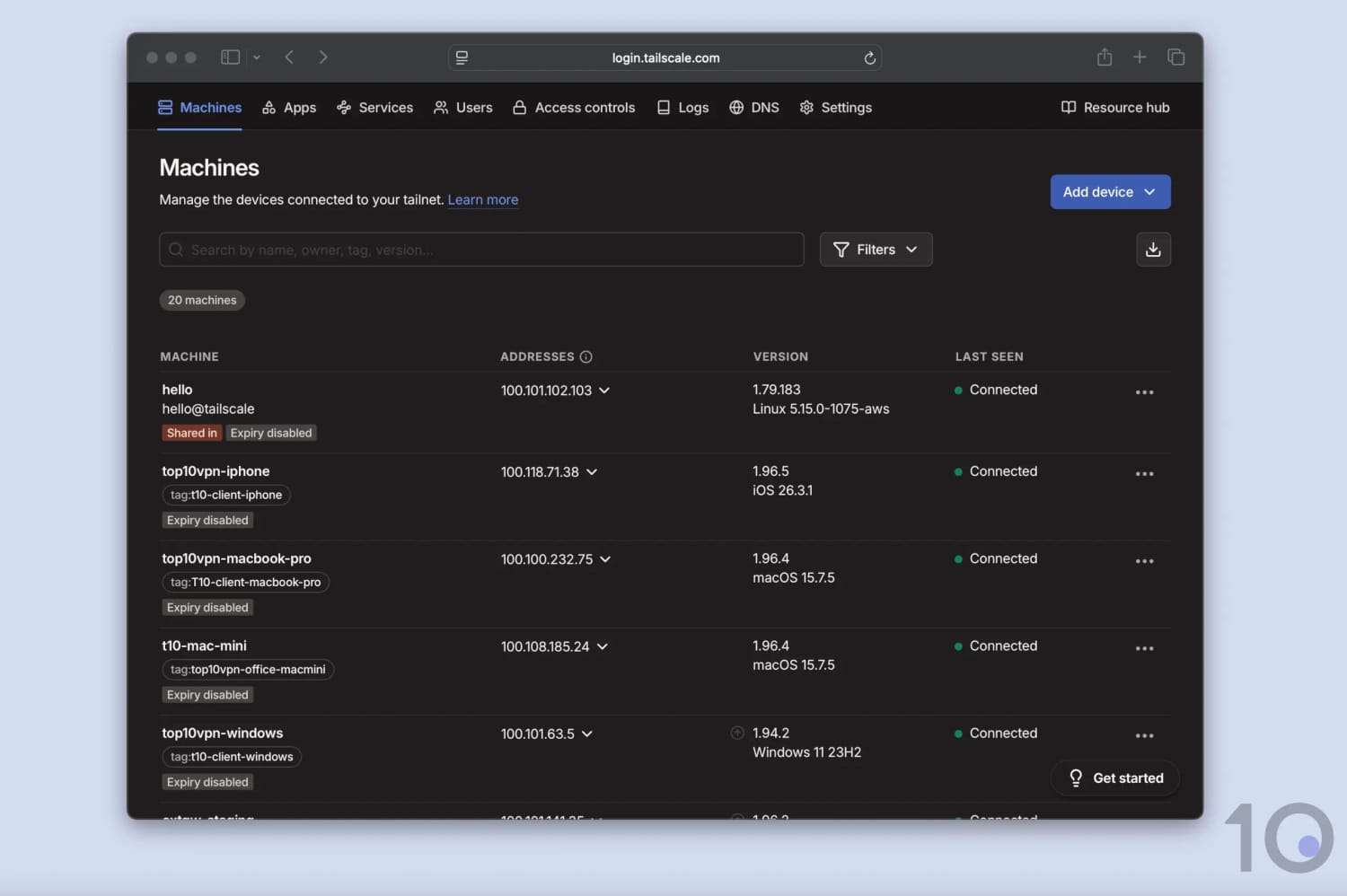
Panel administracyjny Tailscale pokazuje naszą skonfigurowaną grupę urządzeń iPhone, Mac i Windows w sieci mesh.
Jak skonfigurować zdalny dostęp za pomocą Tailscale
Przygotuj swoje urządzenie domowe, które będzie pełnić funkcję bramy
Wybierz urządzenie, które będzie online 24/7 (Raspberry Pi, komputer z Windowsem lub macOS itp.).
Raspberry Pi: rozważ ponowną instalację systemu operacyjnego, aby uzyskać czystą, dedykowaną konfigurację.
Komputer z Windowsem lub macOS: zaktualizuj system do najnowszej wersji i zmień ustawienia zasilania tak, aby urządzenie nigdy nie przechodziło w stan uśpienia ani hibernacji.
Utwórz konto Tailscale
Przejdź do Tailscale.com i utwórz darmowe konto za pomocą adresu e-mail, Google, Microsoft lub Apple ID.
Skonfiguruj swoje urządzenie bramy
Zdecyduj, czego potrzebujesz:
Dostęp do całej sieci domowej:
Ustaw swoje urządzenie jako Subnet Router. Sprawdź przewodnik Tailscale na ten temat.
Kierowanie całego ruchu przez połączenie domowe:
Ustaw swoje urządzenie jako Exit Node. Sprawdź przewodnik Tailscale na ten temat.
Wskazówka: możesz włączyć zarówno Subnet Routing, jak i Exit Node na tym samym urządzeniu.
Zainstaluj Tailscale na pozostałych urządzeniach
Zainstaluj Tailscale na urządzeniach, z których chcesz się łączyć (np. telefon, laptop, tablet).
Po zalogowaniu na tym samym koncie Twoje urządzenia powinny widzieć się automatycznie.
Aby móc korzystać z połączenia domowego (Exit Node):
Na każdym urządzeniu klienckim otwórz Tailscale, przejdź do Exit Node i wybierz swoje urządzenie domowe. Kompletne instrukcje znajdziesz w tym przewodniku Tailscale.
Teraz oprogramowanie Tailscale zarządza wszystkim w tle, aby umożliwić Twoim urządzeniom bezproblemową komunikację.
Jak skonfigurować zdalny dostęp za pomocą Meshnet (NordVPN)
Przygotuj swoje urządzenie domowe, które będzie pełnić funkcję bramy
Wybierz urządzenie, które będzie online 24/7 (Raspberry Pi, komputer z Windowsem lub macOS itp.).
Raspberry Pi: rozważ ponowną instalację systemu operacyjnego, aby uzyskać czystą, dedykowaną konfigurację.
Komputer z Windowsem lub macOS: zaktualizuj system do najnowszej wersji i zmień ustawienia zasilania tak, aby urządzenie nigdy nie przechodziło w stan uśpienia ani hibernacji.
Zainstaluj NordVPN i włącz Meshnet
Pobierz i zainstaluj NordVPN na swoim urządzeniu domowym.
Zaloguj się na swoje konto NordVPN (Meshnet wymaga aktywnej subskrypcji).
Otwórz aplikację. Przejdź do Meshnet (zazwyczaj w menu po lewej) i kliknij „Włącz Meshnet”.
Skonfiguruj routowanie na swoim urządzeniu domowym
Dostęp do całej sieci domowej (podsieć / sieć lokalna):
Włącz Zdalny dostęp lub Kierowanie ruchem dla urządzenia domowego w zakładce Meshnet.
Kierowanie całego ruchu przez połączenie domowe (Exit Node):
W karcie Meshnet znajdź swoje urządzenie domowe i włącz opcję „Kieruj cały ruch” (lub „Kierowanie ruchem”).
Wskazówka: możesz włączyć obie funkcje na jednym urządzeniu.
Zainstaluj na pozostałych urządzeniach
Zainstaluj NordVPN na telefonie, laptopie lub innych urządzeniach.
Zaloguj się na to samo konto i włącz Meshnet na każdym z nich.
Twoje urządzenia automatycznie pojawią się na liście Meshnet.
Aby korzystać z połączenia domowego (Exit Node): przejdź do Meshnet i wybierz swoje urządzenie domowe, a następnie kliknij „Kieruj cały ruch”.
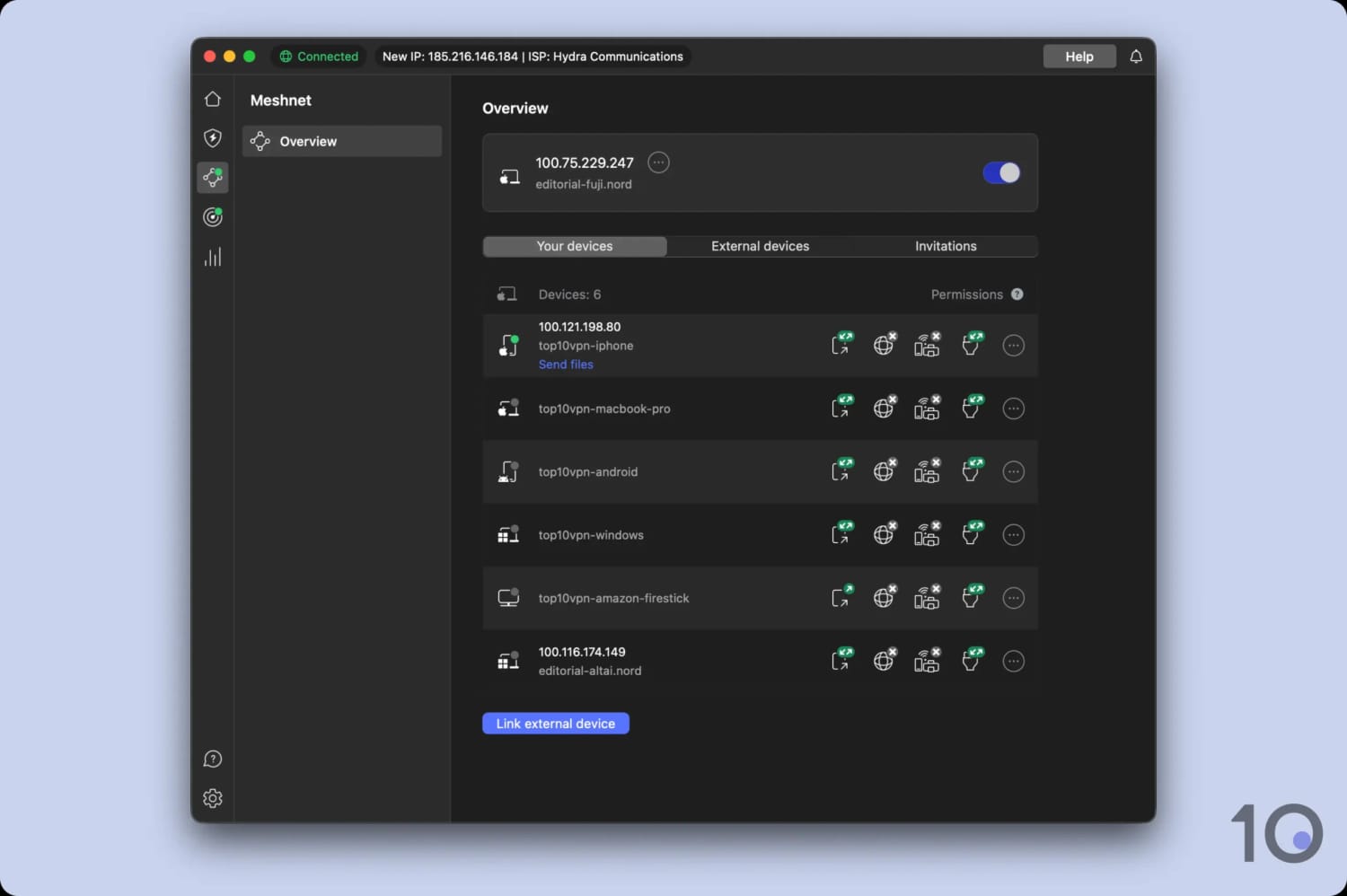
Meshnet bezpiecznie połączył wszystkie Twoje urządzenia w tle.
Połączyliśmy się z naszym urządzeniem domowym z zagranicy za pomocą Meshnet.
Jak skonfigurować zdalny dostęp za pomocą NetBird
Przygotuj swoje urządzenie domowe, które będzie pełnić funkcję bramy
Wybierz urządzenie, które będzie online 24/7 (Raspberry Pi, komputer z Windowsem lub macOS itp.).
Raspberry Pi: rozważ ponowną instalację systemu operacyjnego, aby uzyskać czystą, dedykowaną konfigurację.
Komputer z Windowsem lub macOS: zaktualizuj system do najnowszej wersji i zmień ustawienia zasilania tak, aby urządzenie nigdy nie przechodziło w stan uśpienia ani hibernacji.
Ustaw swoje urządzenie domowe jako węzeł routujący
W panelu NetBird przejdź proces onboardingu lub kliknij Peers > Add Peer.
Wygeneruj klucz Setup Key.
Na swoim urządzeniu uruchom polecenia instalacyjne (zwykle jednowierszowy skrypt curl + komenda netbird up).
Po połączeniu przejdź do Network Routes:
Dodaj swoją podsieć (np. 192.168.1.0/24) i ustaw urządzenie domowe jako Routing Peer.
Dla Exit Node (cały internet): wybierz swoje urządzenie i ustaw je jako węzeł wyjściowy (trasa 0.0.0.0/0).
Podłącz urządzenia klienckie
Zainstaluj klienta NetBird na telefonie, laptopie itp.
Zaloguj się na swoim koncie.
Urządzenia połączą się automatycznie.
Aby użyć Exit Node: w aplikacji lub panelu NetBird ustaw swoje urządzenie domowe jako węzeł wyjściowy dla danego klienta.
Masz teraz bezpieczną sieć mesh VPN między wszystkimi swoimi urządzeniami.
Metoda 2: Kup router VPN
Poziom trudności: Niski Koszt: 550+ zł za nowy sprzęt
To łatwa i niezawodna metoda, jeśli chcesz mieć własny VPN w domu bez zabawy w konfigurację.
Kupujesz router z wbudowanym serwerem VPN i tyle. Popularne opcje to m.in. ASUS, GL.iNet i Synology.
Warto wiedzieć
Routery te są droższe od podstawowych modeli (zwykle kosztują 550–900 zł).
Często jest to więcej niż 1–2 lata dobrego VPN-u, ale masz pełną kontrolę nad siecią domową.
Dla najlepszych prędkości i bezpieczeństwa zalecamy routery obsługujące WireGuard.
Zmiana protokołu w późniejszym czasie bywa problematyczna, dlatego wybierz dobrze.
Jak skonfigurować router jako serwer VPN
Dokładne kroki mogą się różnić w zależności od routera i oprogramowania, ale ogólny proces konfiguracji serwera VPN na routerze domowym wygląda następująco:
Zaloguj się do routeraOtwórz przeglądarkę i przejdź pod adres IP routera w sieci lokalnej (najczęściej 192.168.0.1 lub 192.168.1.1).
Jeśli żaden z tych adresów nie działa, skorzystaj z tych instrukcji, aby znaleźć adres IP bramy sieciowej. Następnie wpisz go w przeglądarce.
Powinna pojawić się strona logowania. Wpisz nazwę użytkownika i hasło routera. Jeśli nie zostały wcześniej zmienione, najczęściej będą to „admin” i „admin”. Dane logowania zwykle znajdują się na naklejce z tyłu lub na spodzie routera.
Włącz serwer VPN
Przejdź do sekcji „Ustawienia zaawansowane” > „VPN”.
Włącz VPN.
Wybierz WireGuard (preferowany) lub OpenVPN.
Upewnij się, że zezwalasz klientom na korzystanie z połączenia VPN dla dostępu do internetu oraz sieci domowej.
Zapisz ustawienia.
Teraz skonfiguruj klienta VPN – czyli urządzenie, z którego będziesz łączyć się z VPN-em.
Jak zainstalować aplikację VPN na urządzeniu klienckim
W zależności od tego, co masz włączone na routerze, zainstaluj oprogramowanie WireGuard lub OpenVPN Connect na telefonie, laptopie bądź tablecie.
Pobierz pliki konfiguracyjne z panelu VPN routera na urządzenie klienckie.
Zaimportuj plik konfiguracyjny do aplikacji WireGuard lub OpenVPN.
Połącz się z VPN-em (najlepiej poza siecią domową lub przez dane komórkowe).
Sprawdź, czy wszystko działa i upewnij się, że nie dochodzi do wycieków DNS.
Metoda 3: Użyj swojego komputera jako serwera
Poziom trudności: Umiarkowany Koszt: Bezpłatne (zakładając, że masz już potrzebny sprzęt)
To rozwiązanie daje pełną kontrolę – serwer WireGuard działa bezpośrednio na Twoim komputerze w domu. Wymaga jednak przekierowania portów na routerze i ręcznej konfiguracji.
Ważne wymagania i ograniczenia
Metoda nie będzie działać, jeśli Twój dostawca internetu korzysta z CGNAT.
Urządzenie działające jako serwer VPN musi być włączone 24/7, inaczej stracisz dostęp.
Potrzebujesz urządzenia z systemem Windows, macOS lub Linux, np. Raspberry Pi.
Jak skonfigurować komputer z Windowsem lub macOS jako serwer VPN WireGuard
Znajdź prywatny adres IP swojego komputera (i ustaw go jako statyczny, jeśli to możliwe, zgodnie z wymaganiami opisanymi powyżej).
Skonfiguruj przekierowanie portów na routerze:
Przekieruj zewnętrzny port UDP 51820 do prywatnego adresu IP komputera z kroku 1.
Zezwól na ruch przez zaporę sieciową – dodaj regułę dla ruchu przychodzącego UDP 51820.
Jeśli potrzebujesz pomocy, zajrzyj do naszego przewodnika na temat zmieniania typu NAT.
Pobierz i zainstaluj aplikację WireGuard dla swojego systemu.
Jeśli konfigurujesz serwer VPN WireGuard na Windowsie, ta alternatywna metoda instalacji serwera może być łatwiejsza.
Otwórz aplikację WireGuard i utwórz nowy tunel:
Windows: kliknij „Dodaj tunel” > „Utwórz nowy tunel”.
macOS: kliknij przycisk „+” i wybierz „Utwórz nowy tunel”.
Postępuj zgodnie z instrukcjami w aplikacji, aby wygenerować klucze i konfigurację serwera.
Jak utworzyć serwer VPN na urządzeniu z Linuksem, takim jak Raspberry Pi
Raspberry Pi to popularna i niedroga opcja.
Uwaga: zalecamy wersję Raspberry Pi 4 lub nowszą — starsze są ograniczone do 100 Mb/s.
Przygotuj Raspberry Pi ze świeżo zainstalowanym systemem operacyjnym i ustaw statyczny adres IP.
Skonfiguruj przekierowanie portów na routerze:
Przekieruj zewnętrzny port UDP 51820 do prywatnego adresu IP Twojego komputera z kroku 1.
Dla najprostszej konfiguracji zalecamy użycie PiVPN.
Uruchom instalator za pomocą polecenia: curl -L https://install.pivpn.io | bash
Podczas konfiguracji wybierz WireGuard.
PiVPN to dobrze znany projekt open source, który upraszcza instalację serwerów OpenVPN i WireGuard w systemach Ubuntu oraz Debian. Narzędzie zostało wykorzystane w tym przewodniku na temat konfiguracji Raspberry Pi jako serwera VPN WireGuard.
Wygeneruj pliki konfiguracyjne klientów na serwerze.
Zainstaluj aplikację WireGuard na telefonie, laptopie lub tablecie.
Zaimportuj konfigurację i połącz się z VPN-em (poza siecią domową lub przez dane komórkowe).
Sprawdź, czy wszystko działa poprawnie i upewnij się, że nie ma wycieków DNS.
Metoda 4: Sflashuj swój router
Poziom trudności: Wysoki Koszt: Bezpłatne (zakładając, że masz już potrzebny sprzęt)
Projekty takie jak DD-WRT, OpenWRT i FreshTomato zapewniają alternatywne oprogramowanie sprzętowe dla routerów, które rozszerza ich funkcjonalność.
Jeśli Twój model routera jest wspierany przez jeden z tych projektów, możesz wgrać nowe oprogramowanie do pamięci flash routera. Proces ten nazywa się „flashowaniem”.
Dzięki temu nawet stary router może obsługiwać VPN.
Warto jednak pamiętać, że flashowanie routera jest ryzykowne. Ryzyko błędów jest wysokie, a zabezpieczenia często są gorsze niż w gotowych rozwiązaniach.
Do tego producenci routerów zwykle nie wspierają tych projektów.
W związku z tym, zanim sflashujesz swój router, dokładnie wszystko sprawdź, ponieważ zrobienie tego na urządzeniu, które nie obsługuje alternatywnego oprogramowania sprzętowego może trwale uszkodzić router.
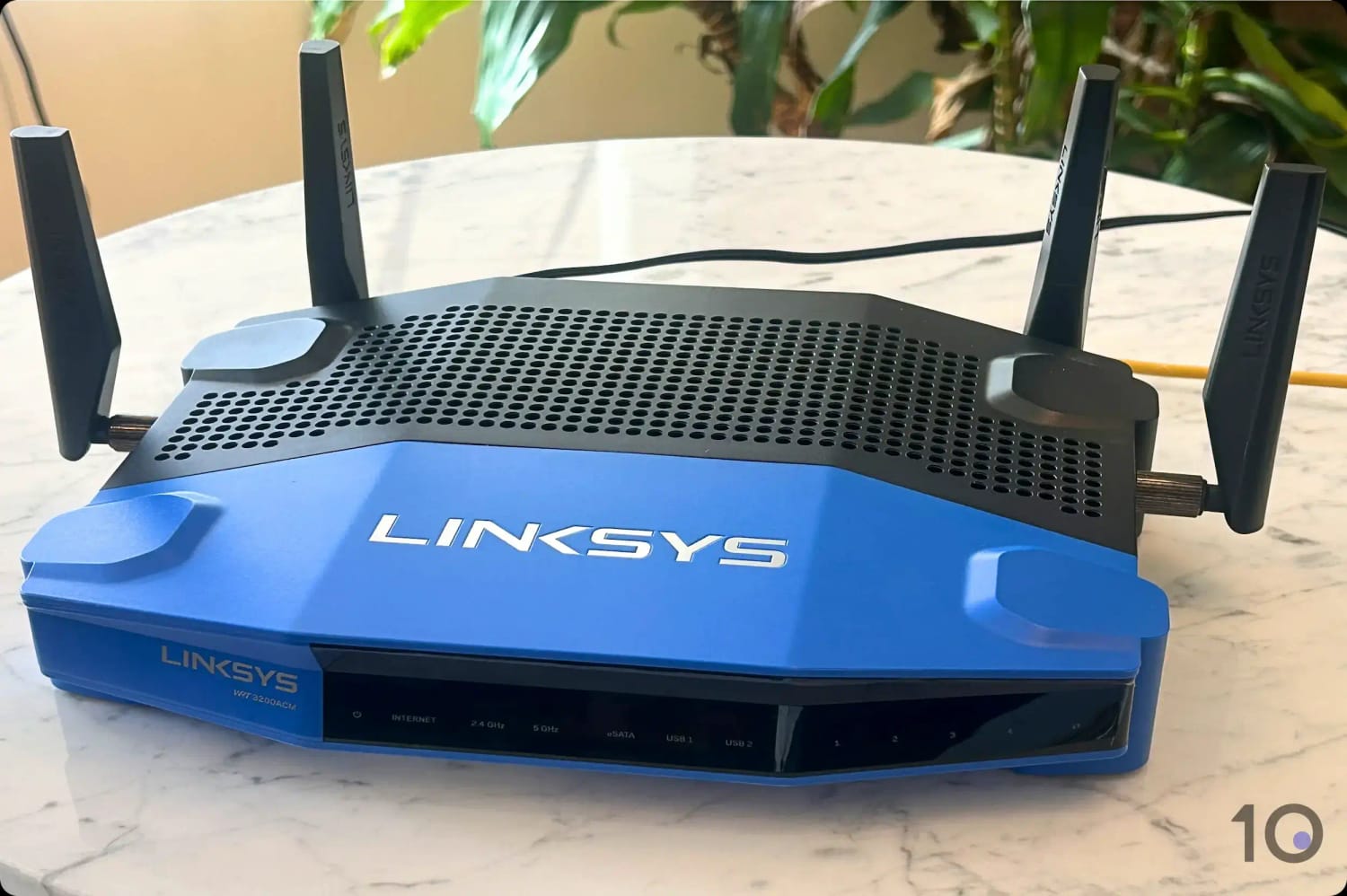
Po sflashowaniu nasz router Linksys WRT 3200ACM może obsługiwać serwer VPN WireGuard.
Jak sflashować swój router i utworzyć serwer VPN
Każdy projekt oferuje kompletne instrukcje instalacji – linki znajdziesz poniżej. Zawierają one aktualną dokumentację całego procesu dostosowaną do poszczególnych projektów.
Serwery VPN są konfigurowane osobno, dlatego dla wygody dołączamy również linki do tych instrukcji.
Jak to wygląda w praktyce
Pobierasz i instalujesz oprogramowanie sprzętowe.
Skonfiguruj router z danymi dostawcy internetu, żeby przywrócić połączenie.
Poziom trudności: Umiarkowany Koszt: Płatne (miesięcznie)
Ta metoda pozwala uruchomić własny serwer VPN WireGuard w wybranym centrum danych. Dzięki niej możesz uzyskać publiczny adres IP z niemal dowolnego kraju, bez logowania Twojej aktywności przez zewnętrznego dostawcę VPN.
Możesz mieć wiele VPS-ów w różnych lokalizacjach, ale za każdy płacisz osobno.
W taki sposób możesz wygenerować sobie adres IP z dowolnej lokalizacji. Tutaj jednak pojawia się pytanie, czy to w ogóle ma sens? Renomowane VPN-y, takie jak ExpressVPN czy NordVPN są zwykle tańsze i dużo prostsze w użyciu.
Do tego VPS-y słabo radzą sobie z omijaniem geoblokad. Platformy takie jak Netflix czy Disney+ łatwo rozpoznają adresy IP z centrów danych i blokują je.
Dzieje się tak, ponieważ zakres adresów IP centrum danych jest skategoryzowany jako używany do hostingu więc raczej nie są one kojarzone z oglądaniem seriali.
Kluczowe różnice między wirtualnym serwerem prywatnym a domowym VPN-em
Nie potrzebujesz sprzętu w domu działającego 24/7
Serwer działa na wynajętym VPS-ie opartym na Linuksie (dostęp wyłącznie za pośrednictwem wiersza poleceń) i kosztuje około 20 zł miesięcznie.
Możesz wybrać kraj/lokalizację adresu IP.
Nie masz dostępu do urządzeń w swojej sieci domowej (rozwiązanie nie umożliwia zdalnego dostępu).
Warto pamiętać
VPS kosztuje mniej więcej tyle samo, co dobry komercyjny VPN, ale zapewnia dostęp tylko do jednego adresu IP.
Jest bardziej narażony na internetowe zagrożenia niż serwer domowy (brak ochrony NAT routera), dlatego silne zabezpieczenia są konieczne.
Większość adresów IP z wirtualnych serwerów prywatnych jest blokowana przez Netflixa, Disney+ oraz inne platformy streamingowe.
Musisz regularnie aktualizować serwer, inaczej prędzej czy później zostanie przejęty.
Twoja aktywność podlega polityce prywatności i regulaminowi użytkowania usługodawcy VPS.
Przegląd konfiguracji
Wynajmij serwer VPS
Polecani dostawcy: DigitalOcean, Hetzner, Scaleway, OVH lub Linode.
Wybierz plan oferujący co najmniej 2 GB pamięci RAM i 2 rdzenie CPU.
Zabezpiecz serwer
Zaloguj się przez SSH i natychmiast zmień hasło administratora.
Skonfiguruj uwierzytelnianie kluczem SSH (wyłącz logowanie za pomocą hasła).
Zainstaluj Fail2Ban, aby blokować ataki brute force.
Skonfiguruj urządzenia klienckie
Wygeneruj pliki konfiguracyjne klientów na serwerze VPS, pobierz je w bezpieczny sposób i zaimportuj do aplikacji WireGuard na swoich urządzeniach.
Często zadawane pytania
Czy mogę obejść geoblokady treści za pomocą domowego serwera VPN?
Łącząc się z domowym serwerem VPN z zagranicy, sprawisz, że odwiedzane witryny będą widziały Twój domowy adres IP. Dzięki temu uzyskasz dostęp do usług dostępnych w Twoim kraju.
Należy jednak pamiętać, że w przeciwieństwie do komercyjnych usług VPN nie będziesz mieć możliwości przełączania się między serwerami w różnych krajach.
Czy domowy serwer VPN spowolni mój internet?
Tak, do pewnego stopnia. Połączenie VPN jest ograniczone prędkością wysyłania Twojego internetu domowego, która zwykle jest znacznie niższa niż prędkość pobierania.
Im wyższa prędkość wysyłania, tym mniej odczuwalny będzie spadek wydajności.
WireGuard jest znacznie wydajniejszy od starszych protokołów, takich jak OpenVPN, dlatego wybór odpowiedniego protokołu naprawdę ma znaczenie.
Ile urządzeń mogę podłączyć do domowego serwera VPN jednocześnie?
Nie ma żadnych sztywnych limitów – wszystko zależy od Twojego sprzętu oraz połączenia internetowego.
W praktyce standardowy domowy router lub komputer powinny bez problemu obsłużyć kilka jednoczesnych połączeń.
Należy jednak pamiętać, że wydajność może ulec pogorszeniu wraz ze wzrostem liczby podłączonych urządzeń, zwłaszcza podczas streamingu lub przesyłania dużych plików.
Czy potrzebuję statycznego IP, aby skonfigurować domowy serwer VPN?
Nie. Jeśli Twój dostawca internetu przydziela dynamiczny adres IP (czyli zmieniający się co jakiś czas), możesz skonfigurować dynamiczny DNS (DDNS), aby przypisać stałą nazwę domeny do zmieniającego się adresu IP.
Większość producentów routerów oferuje obsługę DDNS bezpośrednio w panelu ustawień routera.
Czy domowy serwer VPN jest bezpieczny?
Tak, o ile zostanie poprawnie skonfigurowany i będzie odpowiednio utrzymywany. W przeciwnym razie może narazić Twoją sieć domową na zagrożenia z zewnątrz.
Wybór nowoczesnego protokołu, takiego jak WireGuard, regularne aktualizowanie oprogramowania sprzętowego routera i oprogramowania urządzeń (za co ponosisz wyłączną odpowiedzialność) oraz testowanie pod kątem wycieków IP pomogą maksymalnie zwiększyć bezpieczeństwo konfiguracji.
Co się stanie, jeśli mój internet domowy przestanie działać?
Jeśli Twój internet przestanie działać, połączenie VPN również zostanie zerwane. Nie połączysz się ponownie, dopóki połączenie internetowe nie zostanie przywrócone.