Top10VPN ist redaktionell unabhängig. Wir können Provisionen erhalten, wenn Sie über Links auf unserer Seite ein VPN kaufen.
VPN funktioniert nicht mit Netflix? Versuchen Sie diese Lösungen


Kurz gesagt
Wenn Ihr VPN nicht mit Netflix funktioniert, wurde die IP-Adresse Ihres VPN-Servers vom Streaming-Anbieter gesperrt. Die einfachste Möglichkeit, dies zu beheben, ist die Verwendung eines Streaming-optimierten VPN. Alternativ können Sie versuchen, eine Verbindung zu einem anderen Server im selben Land herzustellen oder die Cookies und den Cache Ihres Browsers zu löschen.

Netflix hat für jedes Land einen eigenen Inhaltskatalog. Wenn Sie ein virtuelles privates Netzwerk (VPN) verwenden, um Ihre IP-Adresse zu ändern, können Sie Ihre bevorzugte Netflix-Bibliothek von überall auf der Welt streamen.
Netflix besitzt jedoch nicht in allen Regionen die Vertriebsrechte für die Inhalte. Aufgrund dieser Urheberrechtsvereinbarungen muss der Streaming-Dienst Geofencing anwenden und VPN-Anbieter sperren.
Wenn Ihr VPN mit Netflix nicht mehr funktioniert, sehen Sie nur noch Netflix-Originale oder die Proxy-Fehlermeldung “Entschuldigen Sie die Unterbrechung”.
Kurzanleitung: Wie man ein VPN repariert, das mit Netflix nicht funktioniert
- VPN aktualisieren
- Verbindung zu einem anderen Server
- die Cookies und den Cache des Browsers löschen
- IPv6-Adressen deaktivieren
- smart DNS verwenden
- Netflix auf Ihrem Computer streamen
- Erwerb einer IP-Adresse für Privatpersonen
- Änderung des VPN-Protokolls
- den Kundendienst nach dem besten Server fragen
Um bestimmte Netflix VPN-Fehlercodes zu umgehen, lesen Sie bitte den entsprechenden Abschnitt in diesem Leitfaden.
Warum sollten Sie uns vertrauen?
Wir sind komplett unabhängig und prüfen VPNs seit 2016. Unsere Empfehlungen basieren auf eigenen Testergebnissen und sind von finanziellen Anreizen unberührt. Erfahren Sie, wer wir sind und wie wir VPNs testen.
| VPNs mit Netflix getestet | 61 |
| Getestete Netflix Regionen | 109 |
| Testgeräte | Windows, macOS, Android, iOS, Fire TV, Apple TV |
In diesem Leitfaden finden Sie Anleitungen zur Fehlerbehebung, wenn Ihr VPN nicht mit Netflix funktioniert. Außerdem erfahren Sie, wie Sie häufige Netflix-Fehlercodes umgehen können, warum Ihr VPN nicht mehr mit Netflix funktioniert und was Sie tun können, damit dies nicht wieder passiert.
Wie man ein VPN repariert, das nicht mit Netflix funktioniert
Im Folgenden finden Sie neun einfache Lösungen, damit Ihr VPN mit Netflix funktioniert.
1. VPN aktualisieren
Der effektivste Weg, Netflix VPN-Probleme zu lösen, ist die Verwendung eines der besten Netflix VPNs.
Das liegt daran, dass die meisten VPNs mit Netflix nicht funktionieren, egal welche Workarounds Sie ausprobieren.
Die meisten VPN-Anbieter verfügen nicht über die notwendige Technologie, priorisieren andere Softwarefunktionen oder haben nicht die Ressourcen, um Netflix freizuschalten.
Unsere Tests bestätigen, dass die Verwendung von ExpressVPN mit Netflix der zuverlässigste Weg ist, das jüngste VPN-Verbot von Netflix zu umgehen.
ExpressVPN ist nicht günstig, funktioniert aber mit US-Netflix und 17 weiteren Online-Videotheken.
Während unserer ExpressVPN-Tests haben wir das VPN auch genutzt, um die VPN-Sperren von Hulu zu umgehen und HBO Max von außerhalb der USA zu streamen, als wir mit dem New Yorker Server des VPN verbunden waren.
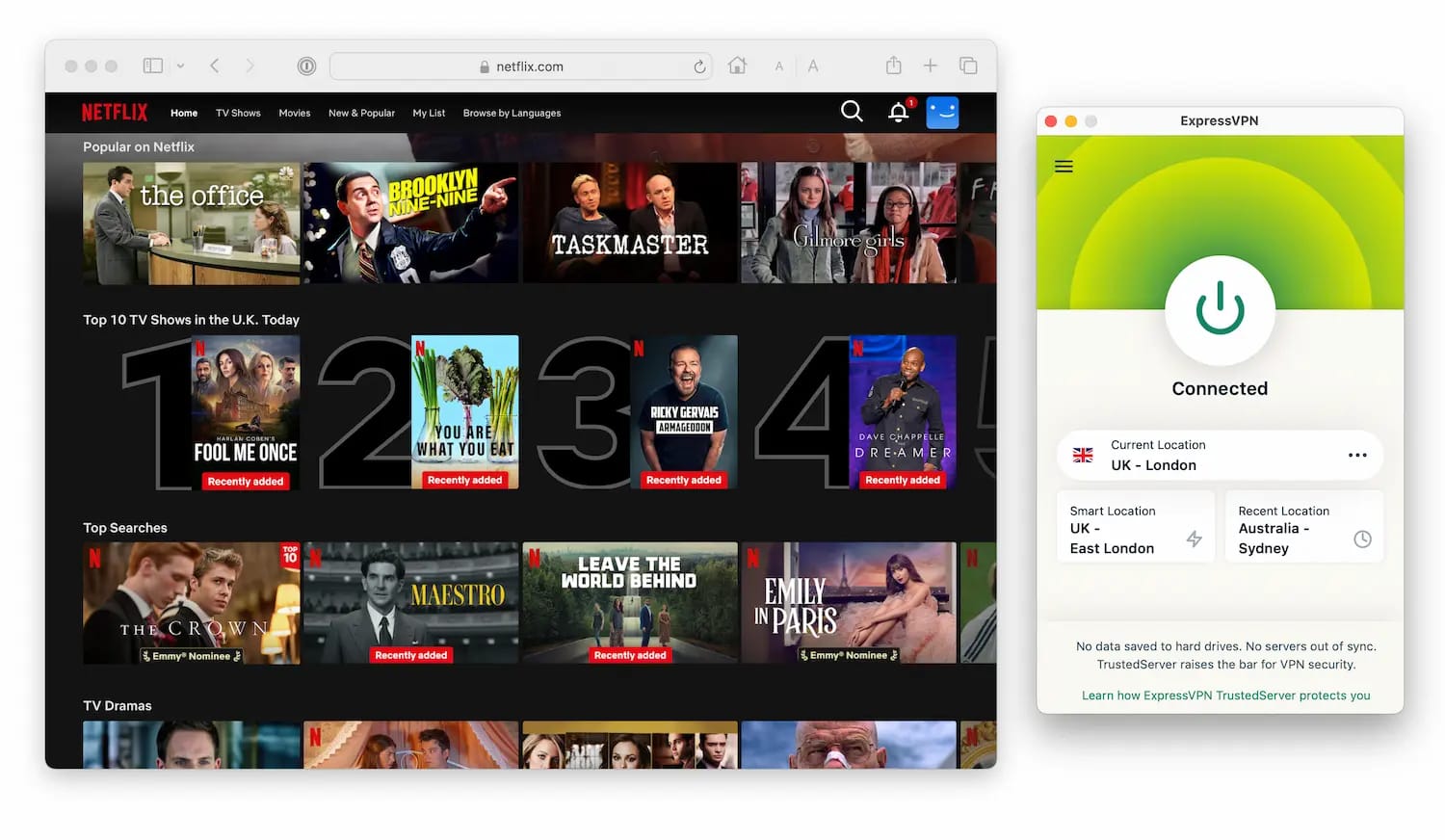
ExpressVPN arbeitet zuverlässig mit US Netflix.
Wenn Sie eine kostenlose Option suchen, ist PrivadoVPN derzeit das beste 100% kostenlose VPN, das Netflix freischaltet. Allerdings ist der kostenlose VPN-Tarif auf 10 GB Datenvolumen pro Monat beschränkt.
2. Verbindung zu einem anderen Server
Wenn Sie über ein VPN nicht auf Netflix zugreifen können, bedeutet dies, dass Netflix die IP-Adresse des Servers, mit dem Sie verbunden sind, ermittelt und gesperrt hat.
Um eine neue IP-Adresse zu erhalten, verbinden Sie sich einfach mit einem anderen Server im selben Land. Es kann sein, dass der neue Server noch nicht von Netflix gesperrt ist.
Sie können auch die folgende Tabelle verwenden. Wir haben eine Liste der besten VPN-Server zusammengestellt, die mit den beliebtesten Netflix-Regionen funktionieren.
Stellen Sie einfach eine Verbindung zu einem dieser Server her, um die angegebene Netflix-Region zu streamen:
| VPN | Funktionierende VPN-Server |
|---|---|
| ExpressVPN | Kanada: Kanada – Toronto Indien: Indien (über Singapur) Japan: Japan – Tokyo GB: GB – Docklands US: New Jersey - 1 |
| Windscribe | Kanada: Toronto – Mansbridge Indien: Mumbai – Mahim Japan: Tokyo – Kaiju GB: London – Crumpets US: New Jersey – Situation |
| NordVPN | Kanada: Kanada #1614 Japan: Japan #623 GB: GB #2290 US: US #6779 |
Sobald die Verbindung hergestellt ist, aktualisieren Sie Ihren Browser auf dem Desktop oder starten Sie Ihre App auf dem Handy neu.
3. Cookies und den Cache des Browsers löschen
Viele Websites sammeln temporäre Standortdaten über Cookies und Cache-Dateien.
Netflix kann diese Informationen verwenden, um Ihren tatsächlichen Standort zu ermitteln, selbst wenn Sie mit einem VPN-Server in einem anderen Land verbunden sind.
Durch das Löschen dieser Dateien wird Netflix gezwungen, die Bibliothek des Servers anzuzeigen, mit dem Sie verbunden sind.
Cookies und Cache in Google Chrome löschen:
- Öffnen Sie Google Chrome. Klicken Sie auf das Drei-Punkte-Symbol in der oberen rechten Ecke des Fensters.
- Wählen Sie “Weitere Werkzeuge” > “Browserdaten löschen“, und dann “Gesamte Zeit” aus dem Dropdown-Menü.
- Cookies und andere Website-Daten sowie zwischengespeicherte Bilder und Dateien ankreuzen.
- Auf “Daten löschen” klicken.
- Google Chrome neu starten.
- Öffnen Sie Netflix.
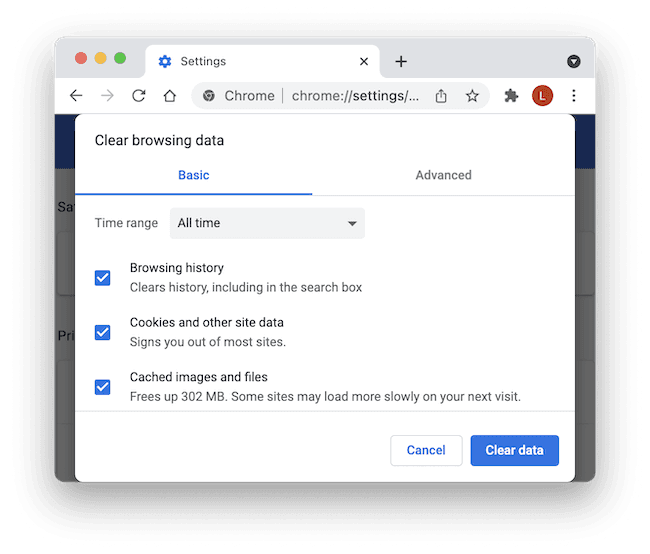
Cookies und Cache-Dateien in Google Chrome löschen.
So löschen Sie Cookies und Cache in Safari:
- Öffnen Sie Safari. Öffnen Sie das Safari-Menü und klicken Sie auf Einstellungen.
- Klicken Sie auf die Registerkarte Datenschutz > Websitedaten verwalten.
- Geben Sie Netflix in die Suchleiste ein, wählen Sie es aus und klicken Sie auf “Entfernen“.
- Safari neustarten.
- Öffnen Sie Netflix
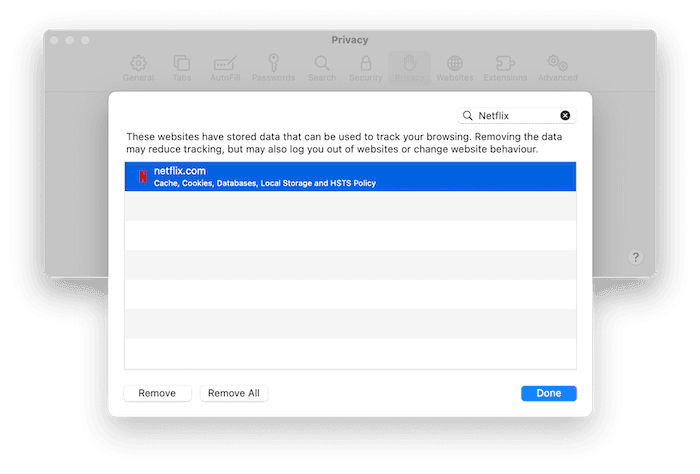
Löschen von Cookies und Cache-Dateien in Safari.
Hinweis: Diese Methode funktioniert nur auf dem Desktop. Auf dem Handy müssen Sie Ihr Gerät neu starten, um den Cache und die Cookies von Netflix zu löschen.
4. IPv6-Adressen deaktivieren
Netflix entscheidet anhand Ihrer IPv6-Adresse und nicht anhand Ihrer IPv4-Adresse (falls Sie eine haben), welche Bibliothek Sie sehen möchten.
Das Problem ist, dass viele VPNs IPv6 noch nicht unterstützen. Wenn Ihre IPV6-Adresse durch den VPN-Tunnel sickert, zeigt Netflix Ihre lokale Bibliothek an.
Bei einem Test mit einem amerikanischen Server gab Betternet beispielsweise unsere IPv6-Adresse weiter. Das bedeutete, dass wir nur Fernsehsendungen und Filme aus unserer lokalen britischen Netflix-Bibliothek streamen konnten.
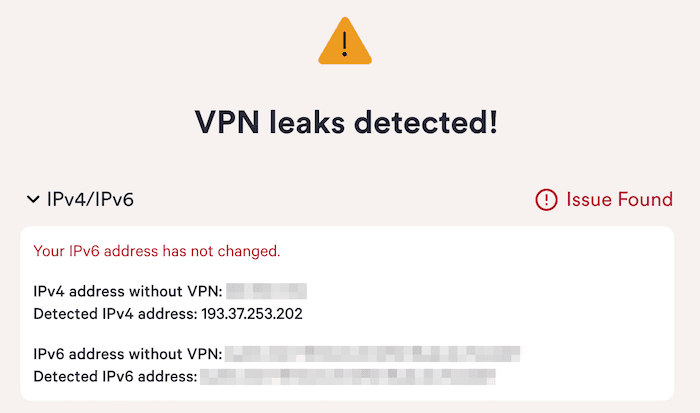
Für zusätzliche Sicherheit empfehlen wir, IPv6 auf Ihrem Gerät zu blockieren, anstatt die integrierten Einstellungen Ihres VPN zu verwenden.
IPv6 unter Windows deaktivieren:
- Öffnen Sie die Netzwerk- und Interneteinstellungen.
- 2. Wählen Sie Netzwerk- und Freigabecenter > Eigenschaften.
- Internet Protocol Version 6 (TCP/IPv6) abwählen.
IPv6 auf dem Mac deaktivieren:
- Öffnen Sie die Systemeinstellungen und klicken Sie auf Netzwerk.
- Klicken Sie unten rechts auf Erweitert. Auf die Registerkarte TCP/IP klicken.
- Klicken Sie auf das Dropdown-Menü neben “IPv6 konfigurieren” und wählen Sie “Aus“.
- Klicken Sie Ok > Übernehmen.
Sie können nach IPv6-Leaks suchen, indem Sie unser VPN Leak Test Tool nutzen.
5. Benutzen Sie Smart DNS
Einige VPNs sind mit Smart DNS-Funktionalität ausgestattet. Smart DNS kann verwendet werden, um Netflix-Regionen zu ändern ohne eine Verbindung zu einem VPN-Server herstellen zu müssen.
Seit dem Netflix-VPN-Verbot im August 2021 haben unsere Tests gezeigt, dass Smart DNS für die Freischaltung von Netflix wesentlich zuverlässiger ist als vollständige VPN-Anbieter.
Smart DNS leitet Ihren Internetverkehr über einen Proxy-Server an einem anderen Ort der Welt. Im Gegensatz zu einem VPN wird Ihr Datenverkehr jedoch nicht verschlüsselt. Es enthält auch keine anderen Sicherheitsfunktionen
Normalerweise raten wir von der Verwendung von Smart DNS ab. Wenn Sie jedoch nur eine geografisch begrenzte Netflix-Bibliothek streamen möchten und sich keine Sorgen um den Datenschutz machen, ist Smart DNS eine gute Option.
Folgende VPNs mit Smart DNS-Funktionalität werden empfohlen:
- ExpressVPN (Mediastreamer)
- Surfshark
- Windscribe (Control D)
Jedes VPN hat eine andere Methode, um Smart DNS einzurichten. Besuchen Sie die Support-Seite Ihres VPN-Anbieters, um Anweisungen zu erhalten.
6. Netflix auf dem Computer streamen
Wenn Netflix auf Geräten wie einem iPhone, einem Fire TV Stick oder einem Google Chromecast nicht funktioniert, versuchen Sie, dasselbe Video auf Ihrem Desktop oder Laptop anzusehen.
Als Teil der VPN-Sperre überprüft Netflix, ob der Standort Ihrer IP-Adresse mit dem Standort Ihres DNS-Servers übereinstimmt.
Es ist wahrscheinlicher, dass das Ansehen auf Ihrem Computer funktioniert, da Desktop-VPN-Anwendungen den gesamten Datenverkehr über ihre eigenen DNS-Server leiten können, mobile VPN-Anwendungen jedoch nicht.
Stellen Sie außerdem sicher, dass Ihre VPN-Anwendung so konfiguriert ist, dass sie die DNS-Server des VPN verwendet. Sie können dies in den Verbindungseinstellungen der VPN-Anwendung aktivieren.
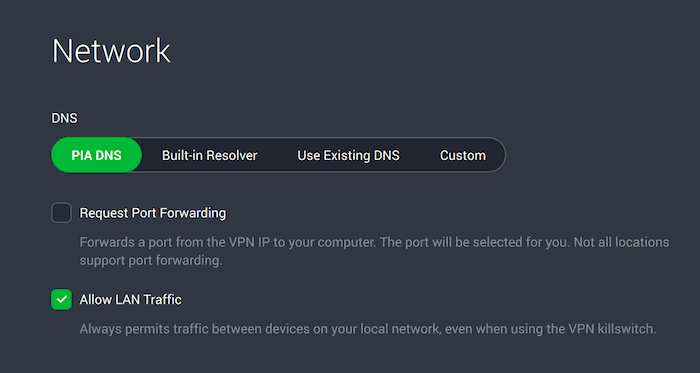
Desktop-VPN-Anwendung kann gesamten Datenverkehr über eigene DNS-Server leiten.
7. Erwerb einer IP-Adresse für Privatpersonen
Ab August 2021 wird Netflix automatisch alle IP-Adressen sperren, die nicht von Privatpersonen stammen. Da sich die meisten VPN-Server in Rechenzentren befinden, ist es für Netflix einfach, diese zu identifizieren und den Zugang von dort zu beschränken.
Um dies zu umgehen, kann man bei einigen VPNs für eine private IP-Adresse extra bezahlen. Mit einer privaten IP-Adresse sieht es so aus, als würde man sich von zu Hause aus über eine normale Internetverbindung einloggen. Netflix kann also nicht wissen, dass Sie über ein VPN verbunden sind.
Windscribe ist das einzige Top-Netflix-VPN, mit dem man eine private IP-Adresse in den USA erhalten kann. Bei der Nutzung wurde uns eine AT&T IP-Adresse zugewiesen. In unseren Tests konnten wir 100% der Zeit US-Netflix streamen, wenn wir mit diesem Server verbunden waren.
Diese Methode ist zuverlässig, hat aber den Nachteil, dass sie sehr teuer ist. Die US Residential IP-Option von Windscribe kostet 83,74 € pro Jahr, ohne die Möglichkeit, monatlich zu zahlen.
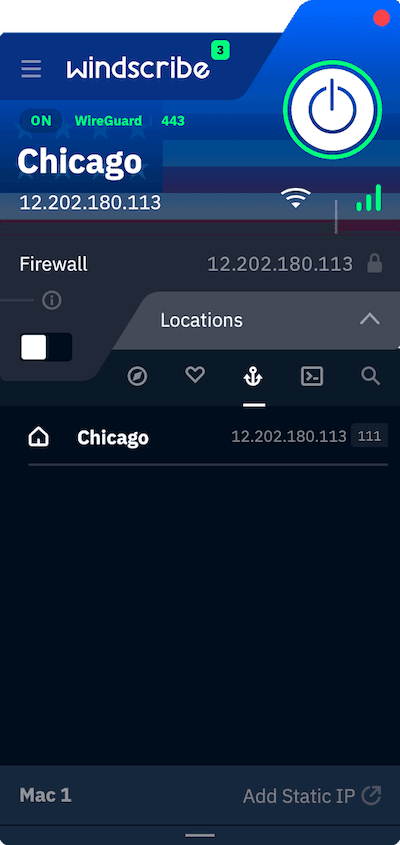
Die privaten IP-Adressen von Windscribe funktionieren immer mit Netflix.
8. Änderung des VPN-Protokolls
Wenn Sie Netflix nicht über Ihr VPN streamen können, ändern Sie das VPN-Protokoll.
Jedes Protokoll verwendet unterschiedliche Verschlüsselungs- und Tunneling-Methoden. Einige eignen sich besser als andere, um die VPN-Erkennungsmethoden von Netflix zu umgehen.
Unsere Tests haben beispielsweise gezeigt, dass Lightway am besten für das Streaming von Netflix mit ExpressVPN und das NordLynx-Protokoll am besten für NordVPN funktioniert.
Sie können das VPN-Protokoll in den Einstellungen der Anwendung ändern. Probieren Sie alle Optionen aus, bis Sie eine finden, die funktioniert. Wir raten jedoch dringend davon ab, PPTP zu verwenden, da es eine schwache Verschlüsselung bietet und bekannte Sicherheitslücken aufweist.
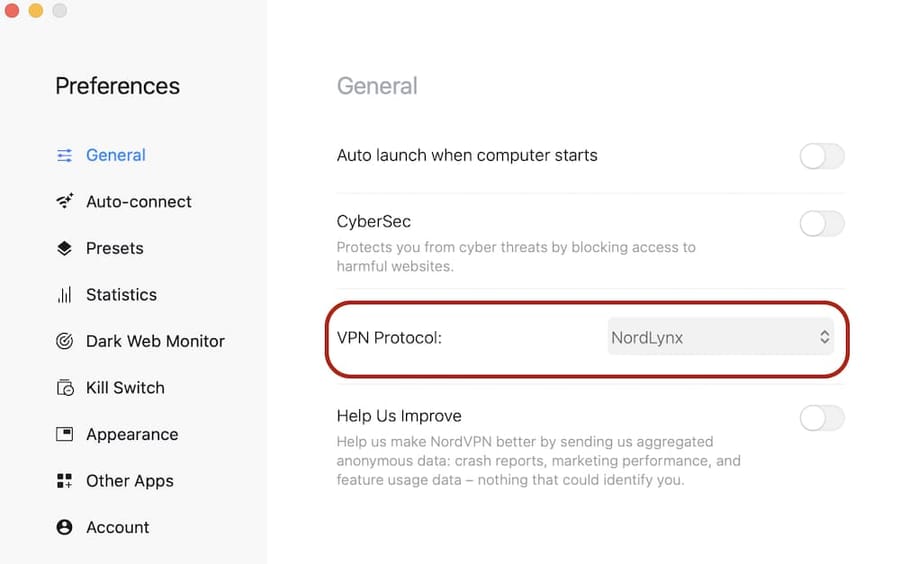
Ändern Sie Ihr VPN-Protokoll in ein für Streaming optimiertes Protokoll.
9. Fragen Sie den Kundendienst nach dem besten Server
Wenn Sie die oben genannten Methoden befolgen, sollte Ihr VPN mit Netflix funktionieren. Wenn die Fehlermeldung jedoch weiterhin angezeigt wird, wenden Sie sich an den Kundensupport Ihres VPN-Anbieters.
Ein Mitarbeiter des Kundensupports kann Ihnen eine Liste der Server geben, die derzeit funktionieren.
Wir haben beispielsweise den ExpressVPN-Kundendienst kontaktiert, als unser Server für das Streaming von US-Netflix blockiert war. Innerhalb von 30 Sekunden nach unserer Anfrage erhielten wir eine Liste mit drei kompatiblen Servern.
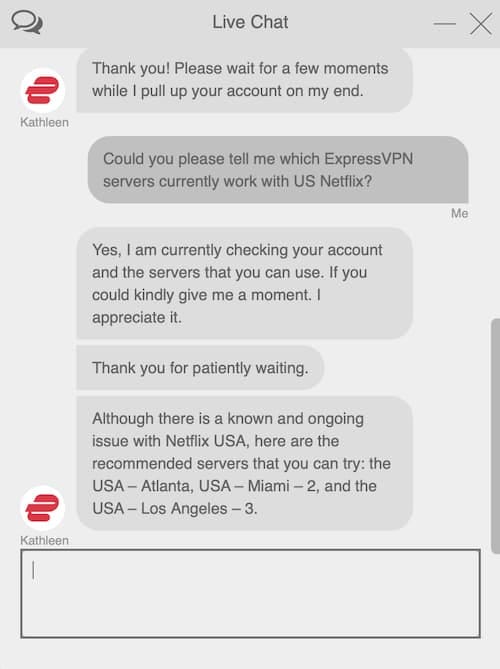
Wenden Sie sich an den Kundensupport Ihres VPN, um funktionierende Netflix-Server zu finden.
Die meisten Top-Netflix-VPNs bieten außerdem einen 24/7-Live-Chat-Support, sodass Sie immer eine schnelle Antwort auf Ihre Fragen erhalten.
Wie man Netflix-Fehlercodes umgeht
| Netflix Fehlercode | Was es bedeutet |
|---|---|
| M7111-1331-5059: „Verzeihen Sie die Unterbrechung“ | Netflix hat erkannt, dass Sie ein VPN verwenden. |
| 22004: „Dieser Titel ist in Ihrer Region nicht verfügbar“ | Dieser Fehler wird auf iOS-Geräten angezeigt, wenn Netflix erkannt hat, dass Sie ein VPN verwenden. |
| UI3012: „Verzeihen Sie die Unterbrechung“ oder NW-2-5: „Bei Netflix ist ein Fehler aufgetreten“ | Es liegt ein allgemeines Netzwerkproblem vor. Das bedeutet nicht automatisch, dass Ihr VPN erkannt wurde. Wenn Netflix ohne aktiviertes VPN funktioniert, liegt das Problem wahrscheinlich an Ihrer VPN-Verbindung. |
Wie blockiert Netflix VPNs?
Netflix blockiert VPNs mit drei Hauptmethoden:
1. Geteilte IP-Adressen
Wenn Sie ein VPN verwenden, teilen Sie eine IP-Adresse mit anderen Benutzern, die mit demselben VPN-Server verbunden sind.
Gemeinsame IP-Adressen sind gut für den Datenschutz und die Sicherheit. Sie machen es für Dritte viel schwieriger, bestimmte Nutzer zu identifizieren.
Wenn jedoch mehr als 1.000 Personen Netflix von derselben IP-Adresse aus streamen, geht Netflix davon aus, dass die IP zu einem VPN-Server gehört und blockiert sie.
2. IP- und DNS-Serverstandorte
Netflix erkennt auch VPN-Verkehr, indem es prüft, ob der Standort Ihrer IP-Adresse mit dem Standort Ihres DNS-Servers übereinstimmt.
Diese Erkennungsmethode ist bei Desktop-Datenverkehr weniger effektiv, da VPN-Anbieter Ihren wahren Standort verschleiern können, indem sie den Datenverkehr über ihre eigenen DNS-Server leiten.
Bei Mobiltelefonen ist diese Erkennungstechnik jedoch sehr effektiv. Die Netflix-App kann Ihr Gerät dazu zwingen, seine Standard-DNS-Server zu verwenden und nicht die des VPN.
Das erklärt, warum es oft schwieriger ist, Netflix auf einem mobilen Gerät freizuschalten als über einen Webbrowser.
3. IP-Adressen des Rechenzentrums
Seit dem VPN-Verbot im August 2021 blockiert Netflix automatisch den Zugriff von allen IP-Adressen aus dem Rechenzentrum.
Das bedeutet, dass Sie nur dann auf Netflix zugreifen können, wenn Ihre IP-Adresse von einem ISP zu stammen scheint. Wenn Sie offensichtlich über ein VPN mit einer Rechenzentrums-IP verbunden sind, können Sie Netflix nicht mehr streamen.
Private VPN-IP-Adressen sind jedoch teuer und nicht ideal für den Schutz der Privatsphäre. Aus diesem Grund funktionieren die meisten VPNs nicht mehr mit Netflix.
Warum blockiert Netflix VPNs?
Netflix blockiert VPNs, weil sie es den Nutzern ermöglichen, die territorialen Lizenzvereinbarungen zu umgehen, die das Unternehmen mit den Inhaltsstudios geschlossen hat.
Diese Lizenzvereinbarungen ermöglichen es den Rechteinhabern, ihre Inhalte in verschiedenen Ländern zu einem höheren Preis zu verkaufen, als wenn sie weltweit vertrieben würden.
2016 beugte sich Netflix dem Druck der großen Urheberrechtsinhaber und führte ein VPN-Verbot ein. Seitdem blockiert Netflix den Zugang zu vielen VPN- und Proxy-Anbietern.