Somos editorialmente independientes pero es posible que ganemos comisiones si compras una VPN desde nuestros enlaces.
Cómo usar una VPN en Xbox Series X|S y One
Síguenos:
Simon Migliano
Simon Migliano es un experto en VPN reconocido a nivel mundial. Ha probado cientos de VPN y sus investigaciones han sido publicadas en El País, 20 Minutos, Público y un largo etcétera. Leer biografía completa
ExpressVPN es la mejor VPN para Xbox: es la más fácil de configurar, ofrece velocidades altas y baja latencia para jugar, desbloquea juegos con restricciones geográficas y permite conseguir Xbox Game Pass Ultimate más barato.
De las 59 VPN que he probado, estas son las tres mejores para Xbox:
Las consolas Xbox no admiten software VPN, así que no puedes descargar ni instalar una aplicación VPN directamente en ellas.
Para usar una VPN en tu Xbox, tendrás que conectar la consola a un dispositivo compatible con software VPN, como un ordenador o un router Wi-Fi, y hacer que la conexión de tu Xbox pase por el servidor VPN.
Hay varias formas de hacerlo, pero he seleccionado los métodos de configuración más sencillos, con instrucciones paso a paso que funcionan en Xbox One y Xbox Series X|S.
Somos completamente independientes y hemos probado VPN desde 2016. Nuestras calificaciones están basadas en los resultados de nuestras pruebas y no se ven afectadas por incentivos económicos. Descubre quiénes somos y cómo probamos las VPN.
VPN probadas en Xbox
59
Horas totales de prueba
más de 30.000
Dispositivos de prueba
Xbox One S y Xbox Series X
Por desgracia, muchas VPN no son adecuadas para videoconsolas. Por suerte, gracias a nuestros exhaustivos análisis, he encontrado tres que funcionan muy bien en Xbox, tanto por lo fáciles que son de configurar como por su rendimiento en mis pruebas de juego.
🔄 Actualizaciones principales
He añadido una nueva VPN recomendada, NordVPN; he actualizado las preguntas frecuentes y he rehecho la sección sobre Xbox Game Pass tras su reestructuración.
Cómo configurar y usar una VPN en tu Xbox
Para usar una VPN en Xbox, tienes que conectar la consola a un dispositivo que admita aplicaciones VPN y pueda compartir su conexión a internet.
Normalmente, será un PC con Windows o un router compatible con VPN. Este método no funciona con ordenadores Mac.
El proceso exacto depende del dispositivo y del método que elijas para compartir la conexión. Por ejemplo, no se hace igual a través de un punto de acceso móvil que con un cable Ethernet.
En esta tabla tienes un resumen rápido de cada método y de cómo se comparan entre sí:
Punto de acceso móvil
Compartir por Ethernet
App dedicada para routers
Ideal para
Configurarla rápido
Jugar a la máxima velocidad
Proteger todos tus dispositivos
Dificultad
Fácil
Fácil
Fácil
Hardware necesario
PC con Windows 10/11
PC con Windows y cable Ethernet
Router compatible y dispositivo con navegador
Funciona con
Solo OpenVPN
Cualquier VPN
Solo ExpressVPN
Límite de dispositivos simultáneos
8
1
Ilimitados
Velocidad
Rápida
Muy rápida
Rápida
Cambio de ubicación
Sí
Sí
Sí
Cifra tus datos
Sí
Sí
Sí
Más abajo tienes instrucciones detalladas para cada método:
1. Comparte tu conexión VPN a través de un punto de acceso móvil
Pros
Contras
Tardarás menos de cinco minutos.
Solo disponible en Windows 10 y 11.
Requiere pocos conocimientos técnicos.
Más lento que una conexión por cable.
Permite cambiar de servidor VPN fácilmente.
Solo funciona con OpenVPN.
No necesitas comprar un router Wi-Fi ni un cable Ethernet.
Agota la batería del portátil.
Admite hasta 8 conexiones simultáneas.
Los ordenadores con Windows 10 y 11 pueden compartir su conexión a internet como punto de acceso móvil, de modo que otros dispositivos cercanos puedan conectarse a ellos. Puedes usar esta función para compartir la conexión VPN de tu PC con otros dispositivos, como tu Xbox.
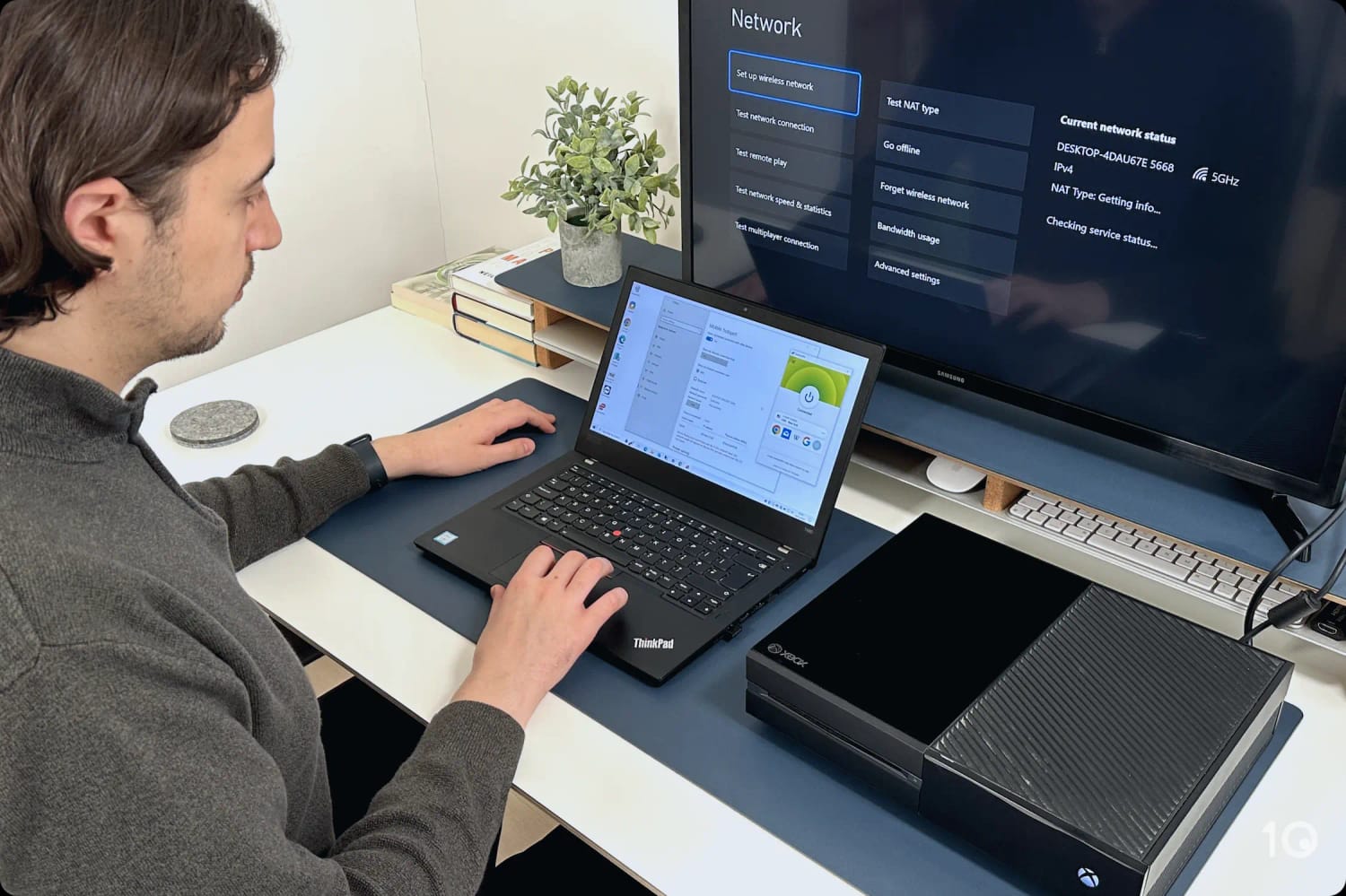
Pude usar ExpressVPN en mi Xbox creando un punto de acceso móvil.
Como este método no requiere cambiar los ajustes del router ni comprar equipo adicional, lo considero la forma más fácil de usar una VPN en Xbox.
Si tu PC tiene una versión de Windows anterior a Windows 10, te recomiendo el método con cable Ethernet.
En este vídeo te enseño a compartir una conexión VPN con una consola Xbox mediante un punto de acceso móvil:
Tardé menos de dos minutos en configurar un punto de acceso móvil y conectar mi Xbox.
Si prefieres un tutorial por escrito, sigue mis instrucciones paso a paso:
Instala la VPN que prefieras en tu PC con Windows 10 u 11. Ahora mismo, ExpressVPN es la VPN mejor valorada para Windows de mi ranking.
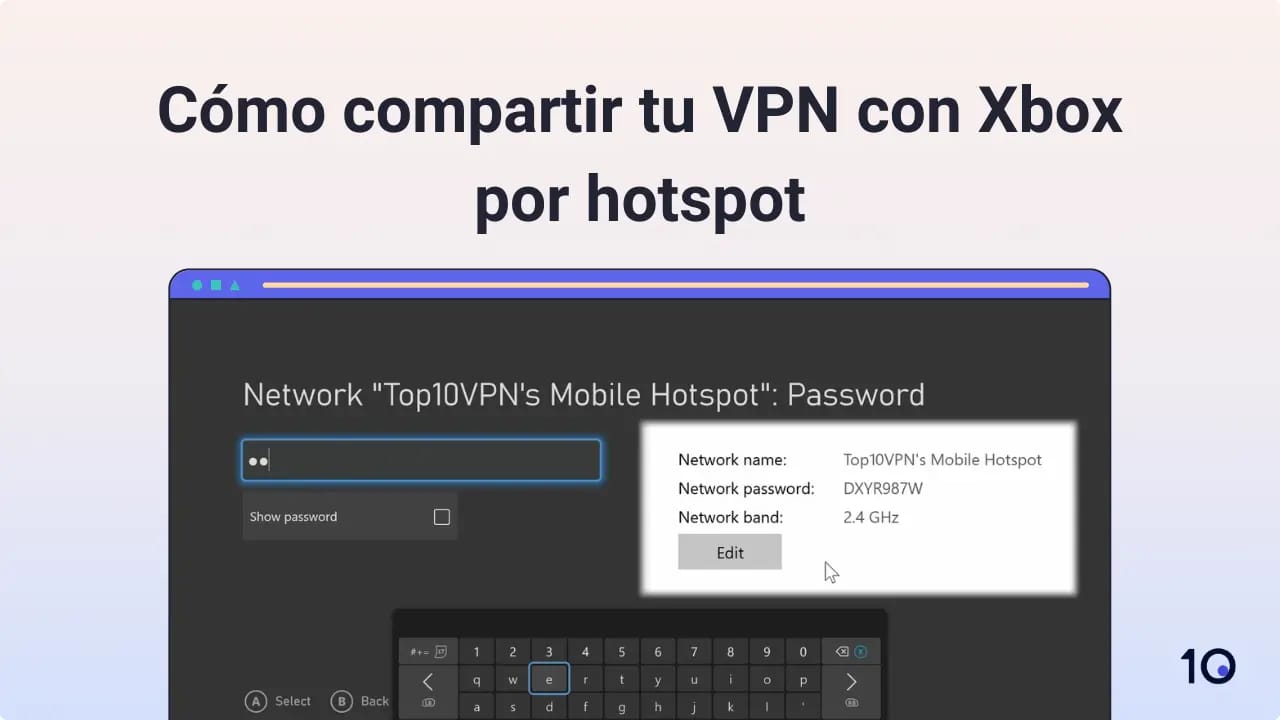
Activa el punto de acceso móvil. Ve a Configuración > Red e Internet > Zona con cobertura inalámbrica móvil y cambia el interruptor a Activado.
Anota el nombre y la contraseña de la red. Si quieres cambiarlos, selecciona Editar, haz los cambios y pulsa Guardar.
Localiza el adaptador TAP. Ve a Configuración > Red e Internet > Configuración de red avanzada > Más opciones de adaptador de red (en Windows 10: Estado > Cambiar opciones del adaptador). Haz clic con el botón derecho en el adaptador TAP de tu VPN y selecciona Propiedades.
Modifica tus ajustes de uso compartido. Haz clic en la pestaña Uso compartido y marca la casilla Permitir que los usuarios de otras redes se conecten a través de la conexión a internet de este ordenador.
Selecciona tu punto de acceso. En el menú desplegable Conexión de red doméstica, selecciona Conexión de área local* y haz clic en Aceptar para aplicar los cambios. Nota: esta conexión de área local puede llevar un número, pero siempre tendrá un asterisco.
Inicia la conexión VPN. Abre la aplicación de tu VPN, selecciona el protocolo OpenVPN y conéctate a un servidor de la ubicación que quieras.
Conecta tu Xbox al punto de acceso. Ve a Perfil y sistema > Configuración > General > Configuración de red > Configurar red inalámbrica y selecciona el punto de acceso de tu PC.
Introduce la contraseña que anotaste en el paso 3.
Para comprobar que la VPN funciona en tu Xbox, abre la aplicación Microsoft Edge en la consola y busca «cuál es mi IP».
En los resultados debería aparecer una dirección IP de la ubicación del servidor al que te has conectado.
2. Comparte tu conexión VPN a través de un cable Ethernet
Pros
Contras
La conexión por cable reduce al mínimo el impacto en la velocidad de juego.
Solo permite una conexión simultánea.
Compatible con Windows 11, 10, 8, 7 y XP.
Necesitas un PC con puerto Ethernet.
Compatible con todos los protocolos VPN.
Tu Xbox tiene que estar conectada por cable al PC en todo momento.
Agota la batería del portátil.
Puedes usar un cable Ethernet para compartir la conexión de tu ordenador Windows con otro dispositivo.
Este método es ideal para jugar a la máxima velocidad y sin lag, porque la conexión por cable reduce la latencia.
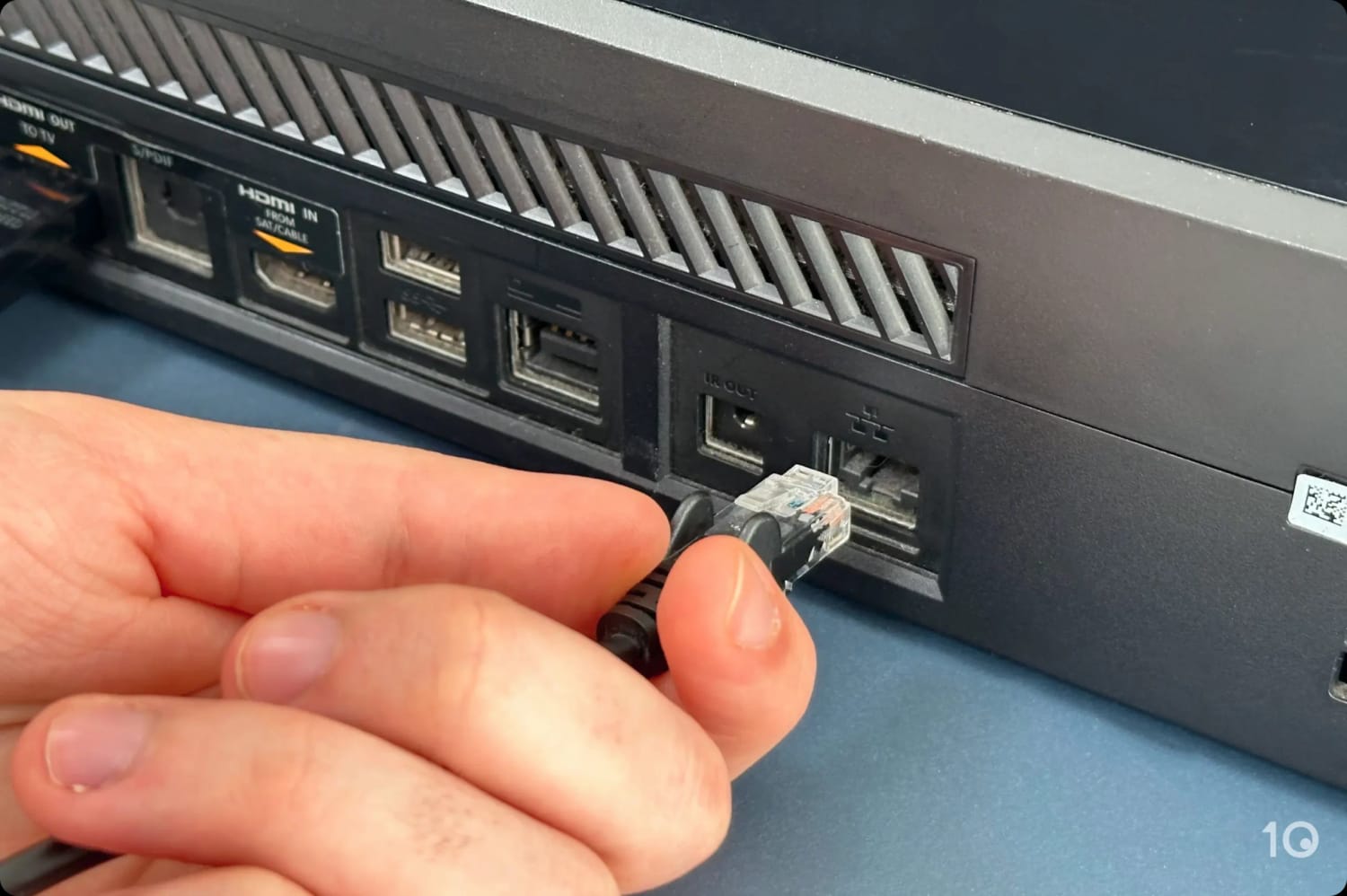
Puedes conectar tu Xbox a una VPN a través de una conexión por cable.
Eso sí, tu ordenador debe tener un puerto Ethernet y el cable tiene que estar conectado en todo momento mientras usas servicios online en la Xbox.
Estas son las instrucciones para compartir tu conexión VPN por Ethernet con la Xbox:
Conecta tu PC a tu red Wi-Fi. Si tu PC ya está conectado al router por cable Ethernet, asegúrate de que tenga un segundo puerto Ethernet para conectar la Xbox.
Si no lo tiene, tendrás que conectarte a la red Wi-Fi con el adaptador inalámbrico integrado del ordenador o instalando una tarjeta Wi-Fi.
Instala la VPN que prefieras en tu dispositivo Windows. Como explico más adelante, ExpressVPN fue la que mejor rindió en nuestras pruebas de VPN para jugar.
Localiza el adaptador TAP. Ve a Configuración > Red e Internet > Configuración de red avanzada > Más opciones de adaptador de red (en Windows 10: Estado > Cambiar opciones del adaptador). Haz clic con el botón derecho en el adaptador TAP de tu VPN y selecciona Propiedades.
Modifica tus ajustes de uso compartido. Haz clic en la pestaña Uso compartido y marca la casilla Permitir que los usuarios de otras redes se conecten a través de la conexión a internet de este ordenador.
Selecciona tu conexión por cable. En el menú desplegable Conexión de red doméstica, selecciona Ethernet y haz clic en Aceptar para aplicar los cambios.
Conecta tu Xbox al PC. Conecta un extremo del cable Ethernet al PC y el otro a la Xbox.
Inicia la conexión VPN. Abre la VPN en tu dispositivo Windows y conéctate a la ubicación de servidor que prefieras.
Para comprobar que la VPN funciona correctamente, enciende la Xbox y ve a Perfil y sistema > Configuración > General > Configuración de red.
En Estado de conexión actual debería indicar Conectado a través de una red por cable.
3. Conecta tu Xbox a una aplicación VPN para routers
Pros
Contras
No necesitas tocar la configuración de los adaptadores de red de tu ordenador.
Solo funciona con ExpressVPN.
Protege varios dispositivos a la vez.
Tienes que comprar un router compatible.
Puedes dejarla activada permanentemente.
La instalación puede ser difícil para principiantes.
Aplicación intuitiva y bien diseñada, con funciones avanzadas.
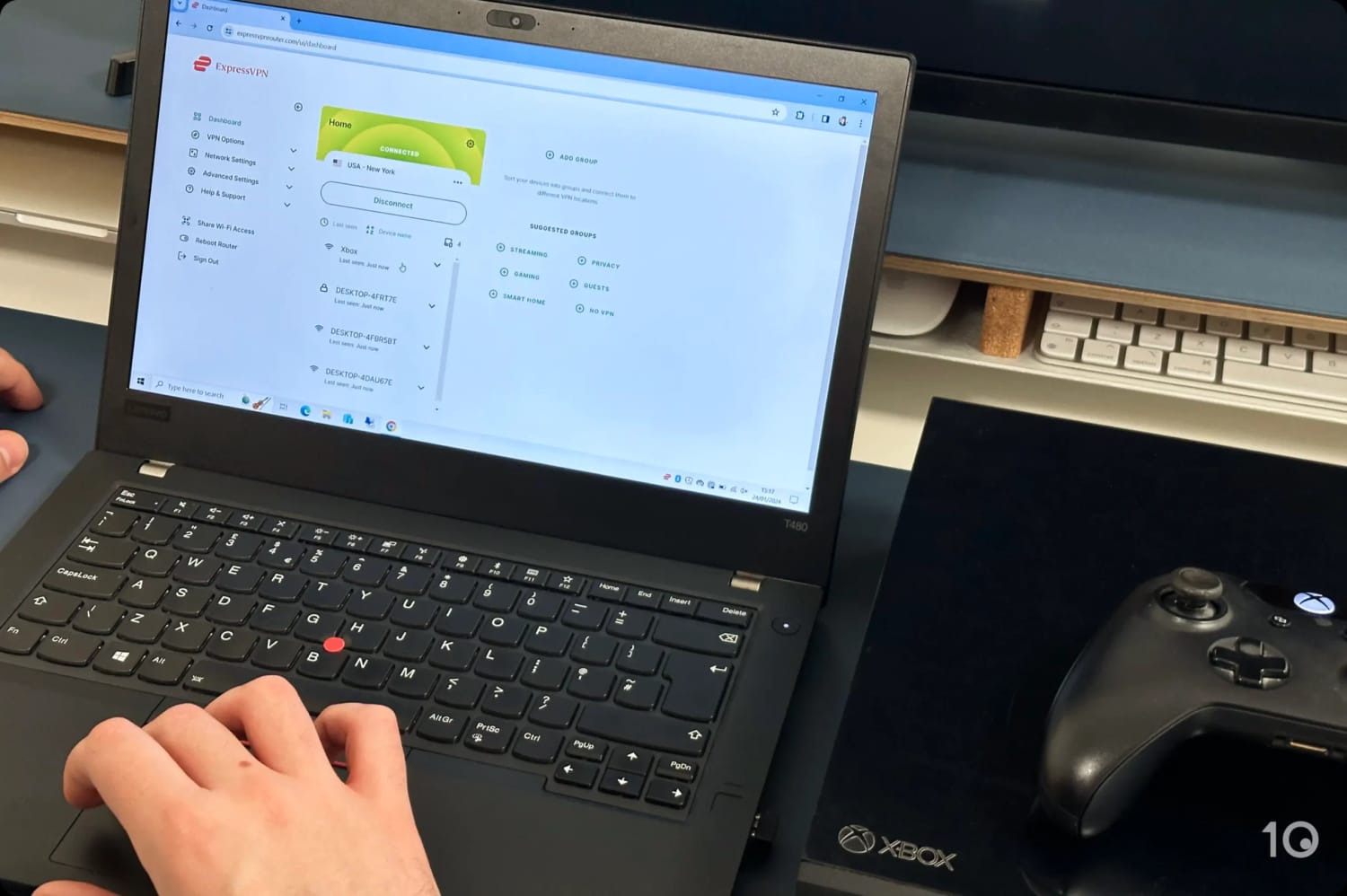
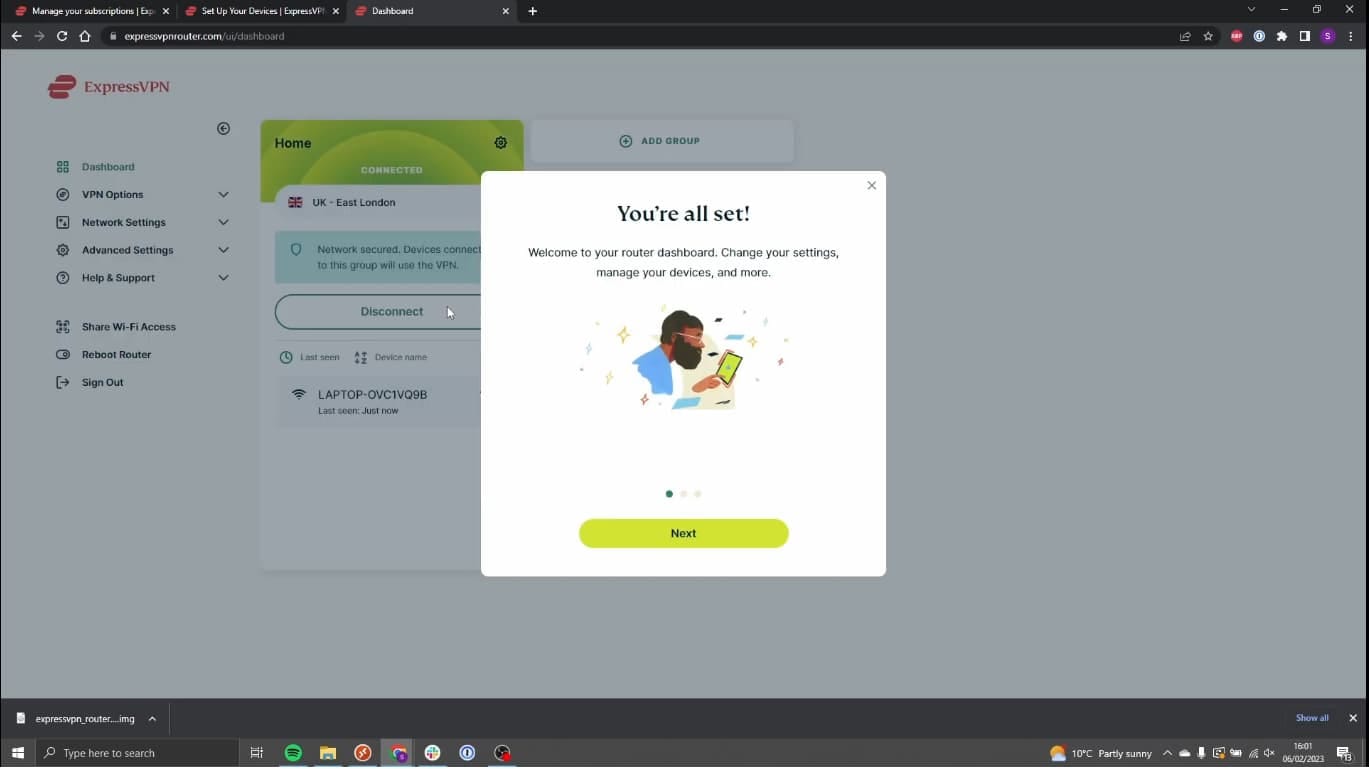
Solo tardé unos minutos en configurar la aplicación para routers de ExpressVPN y conectar mi Xbox.
Este es el método menos intrusivo, porque no tienes que cambiar los ajustes de red de tu PC y puedes dejar la VPN activada una vez configurada.
Eso sí, es una opción muy cara: tendrás que pagar una suscripción a ExpressVPN y, si tu router actual no es compatible, quizá también comprar uno nuevo.
En este videotutorial te muestro paso a paso cómo instalar la aplicación de ExpressVPN para routers:
Si lo prefieres, también puedes seguir mis instrucciones por escrito para instalar ExpressVPN en un router Linksys WRT3200ACM:
Suscríbete a ExpressVPN y crea una cuenta.
Localiza los ajustes del router. Entra en la cuenta que acabas de crear y selecciona Router en la lista de dispositivos del panel de control.
Descarga el firmware correspondiente. Selecciona tu modelo de router en el menú desplegable y haz clic en el botón verde Download Firmware.
Anota el código de activación. Lo necesitarás más adelante.
Accede a los ajustes de tu router. Abre una pestaña nueva en el navegador e introduce la dirección IP de tu router. En un Linksys WRT3200ACM suele ser 192.168.1.1. Si no carga, mira la etiqueta de la parte inferior del router o abre el Símbolo del sistema en Windows, ejecuta ipconfig y usa la dirección que aparece junto a Puerta de enlace predeterminada.
Entra en el panel de administración del router. El usuario y la contraseña suelen ser admin. Si no consigues entrar, consulta routerpasswords.com.
Sube el firmware de ExpressVPN. Selecciona Connectivity > Router Firmware Update y sube el firmware que descargaste en el paso 3.
Reinicia el router. Haz clic en Start y sigue las instrucciones para reiniciarlo.
Ve al sitio web de ExpressVPN. Cuando el router se haya reiniciado, escribe expressvpnrouter.com en tu navegador.
Activa tu router VPN. Haz clic en Get Started e introduce el código de activación del paso 4.
Personaliza tu red Wi-Fi. Crea un nombre y una contraseña para tu nueva red Wi-Fi y haz clic en Continue.
Crea una contraseña de administración del router. Haz clic en Continue cuando termines.
Inicia la conexión VPN. Conéctate a la ubicación de servidor que prefieras.
Conecta tu Xbox al router. Ve a Perfil y sistema > Configuración > General > Configuración de red > Configurar red inalámbrica y selecciona tu router.
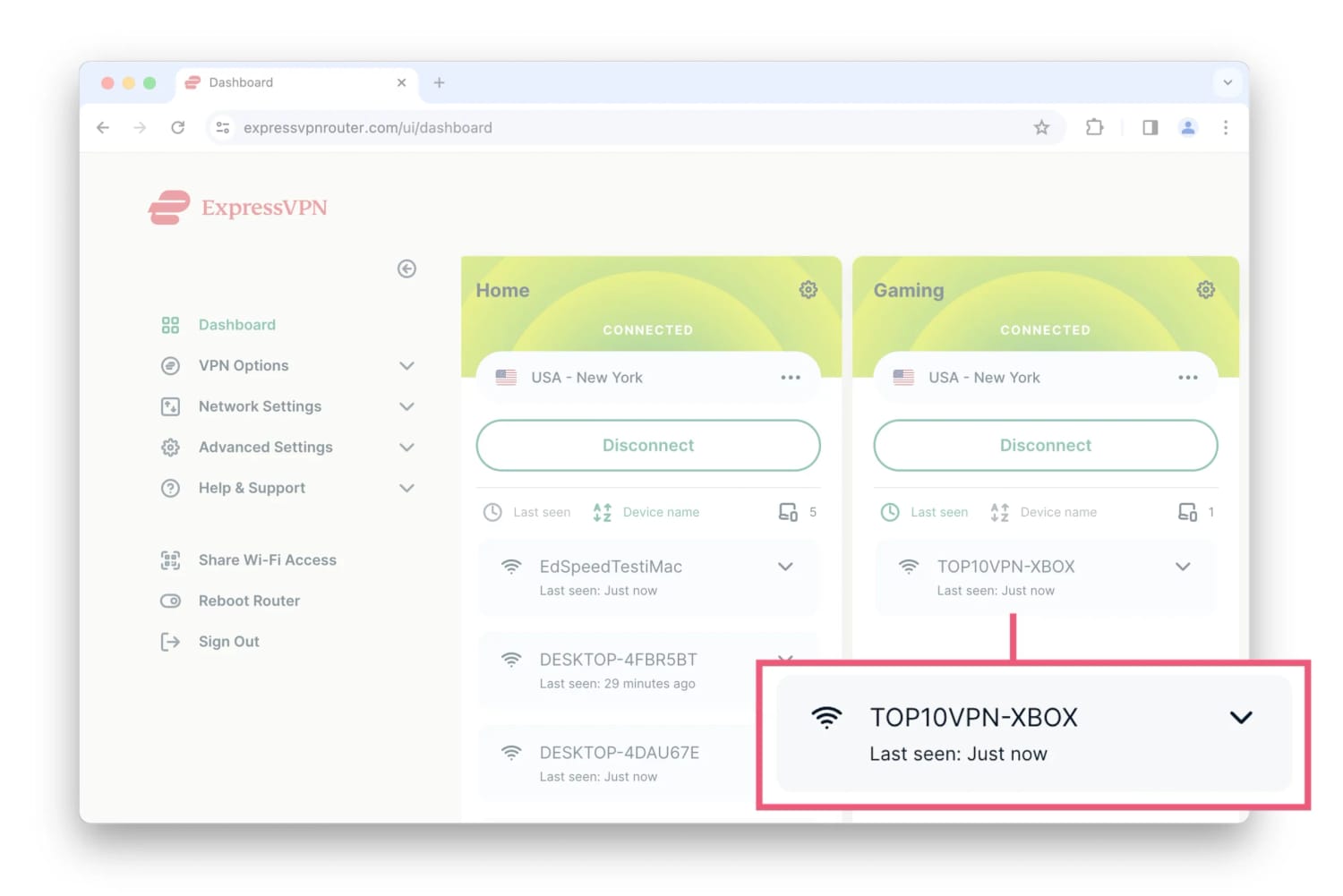
Una vez conectada, tu Xbox debería aparecer como conexión activa en el panel de la aplicación para routers de ExpressVPN.
Análisis de las mejores VPN para Xbox
Desde 2016, hemos probado 59 VPN en tres generaciones de consolas Xbox.
Nuestras pruebas en una Xbox One S y una Xbox Series X siguen demostrando que ExpressVPN es la VPN más rápida y adecuada para Xbox, y que Proton VPN es una buena alternativa 100 % gratuita.
En esta tabla puedes comparar rápidamente las VPN que recomiendo:
ExpressVPN supera claramente a la versión gratuita de Proton VPN en muchos aspectos. Salvo que no puedas pagar una VPN, te recomiendo encarecidamente ExpressVPN para evitar las limitaciones de un servicio gratuito.
Aplicación dedicada para routers que facilita su uso en Xbox
Altas velocidades de descarga y un ping medio de 8 ms
Herramienta Smart DNS diseñada para ver contenidos de streaming en videoconsolas
13.360 servidores VPN en 113 países
Estándares de seguridad y cifrado robustos
Chat en tiempo real las 24 horas
Más cara que sus competidoras
No compatible con la redirección de puertos
Ping alto en algunas conexiones internacionales
Planes de suscripción
14,99 $/mes
4,99 $/mes durante 15 meses
2,99 $/mes durante 28 meses
Servidores
13.360
Países
113
Smart DNS
Sí
Asistencia
Chat en tiempo real las 24 horas
Compatible con
Windows
Mac
iOS
Android
Linux
Amazon Fire TV
Android TV
Apple TV
Enrutador
Chrome
ExpressVPN es mi primera opción para usuarios de Xbox. Es la única VPN que funciona con todos los métodos de configuración para Xbox y, además, es la mejor VPN para jugar en general.
Su red de 13.360 servidores oculta tu dirección IP real mientras juegas online, y su protocolo Lightway mantiene la latencia lo más baja posible.
Pude conectar mi Xbox a la aplicación para routers de ExpressVPN sin ningún problema.
La VPN más fácil de configurar en Xbox
La forma más rápida de configurar ExpressVPN en tu Xbox es instalar su aplicación dedicada para routers.
El proceso solo lleva cinco minutos y, además, protege todos los dispositivos de tu casa.
A diferencia de otras VPN, la aplicación para routers de ExpressVPN tiene interfaz de usuario, lo que facilita cambiar de ubicación de servidor.
Me resultó especialmente útil para cambiar mi región online en Warzone, desbloquear PUBG Lite o conseguir una suscripción más barata a Xbox Game Pass Ultimate.
También puedes instalar ExpressVPN en un PC con Windows y compartir la conexión con tu Xbox.
Lo probé yo mismo con ExpressVPN y me sorprendió lo rápido y sencillo que fue. El adaptador TAP de la VPN estaba claramente identificado y su servicio de atención al cliente estaba disponible 24/7 por si surgía algún problema.
Altas velocidades de descarga y ping muy bajo
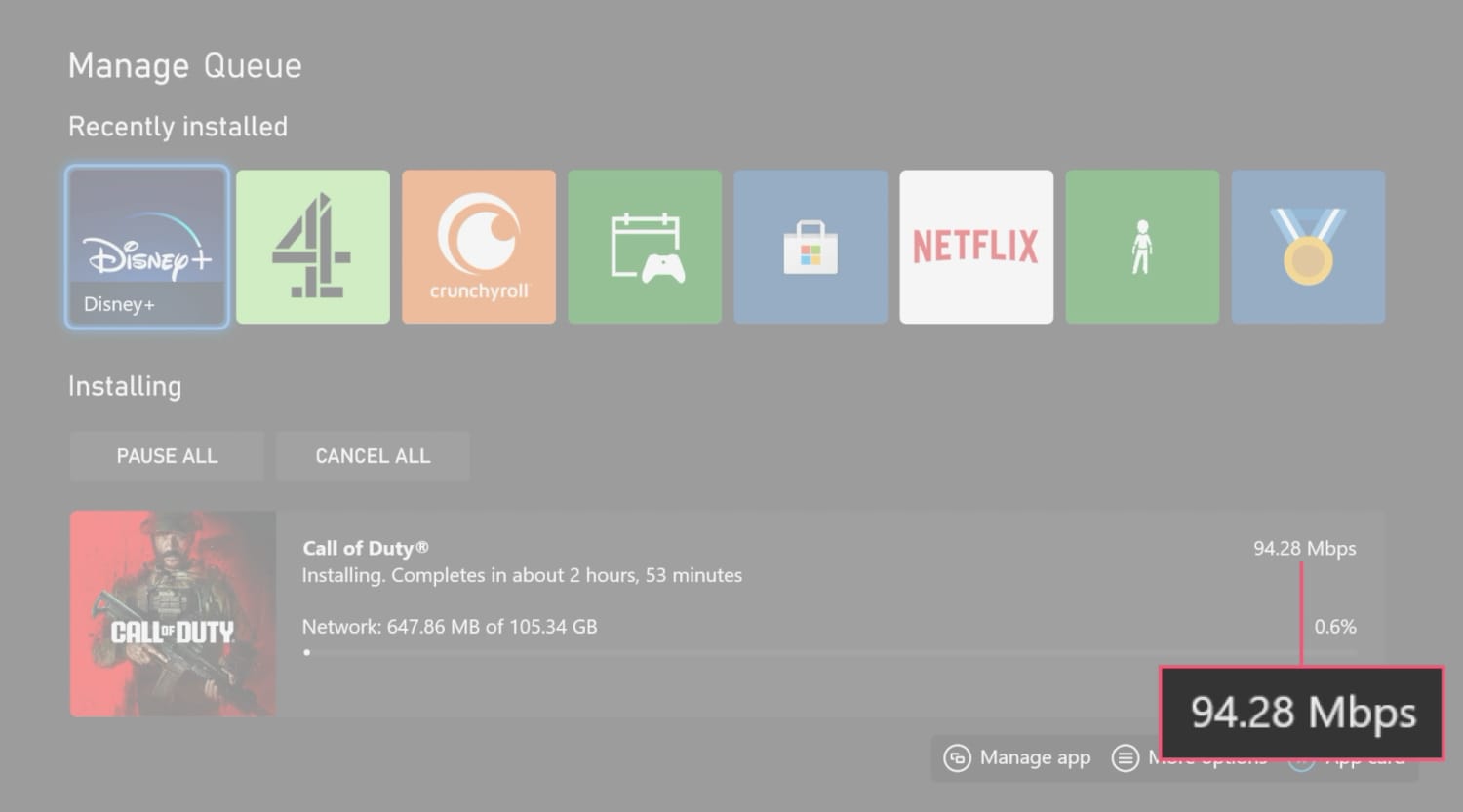
ExpressVPN es una de las VPN más rápidas que he probado en Xbox, con una pérdida de velocidad de descarga de solo un 2 %.
Por eso, no noté ninguna ralentización al descargar juegos AAA ni al jugar online.
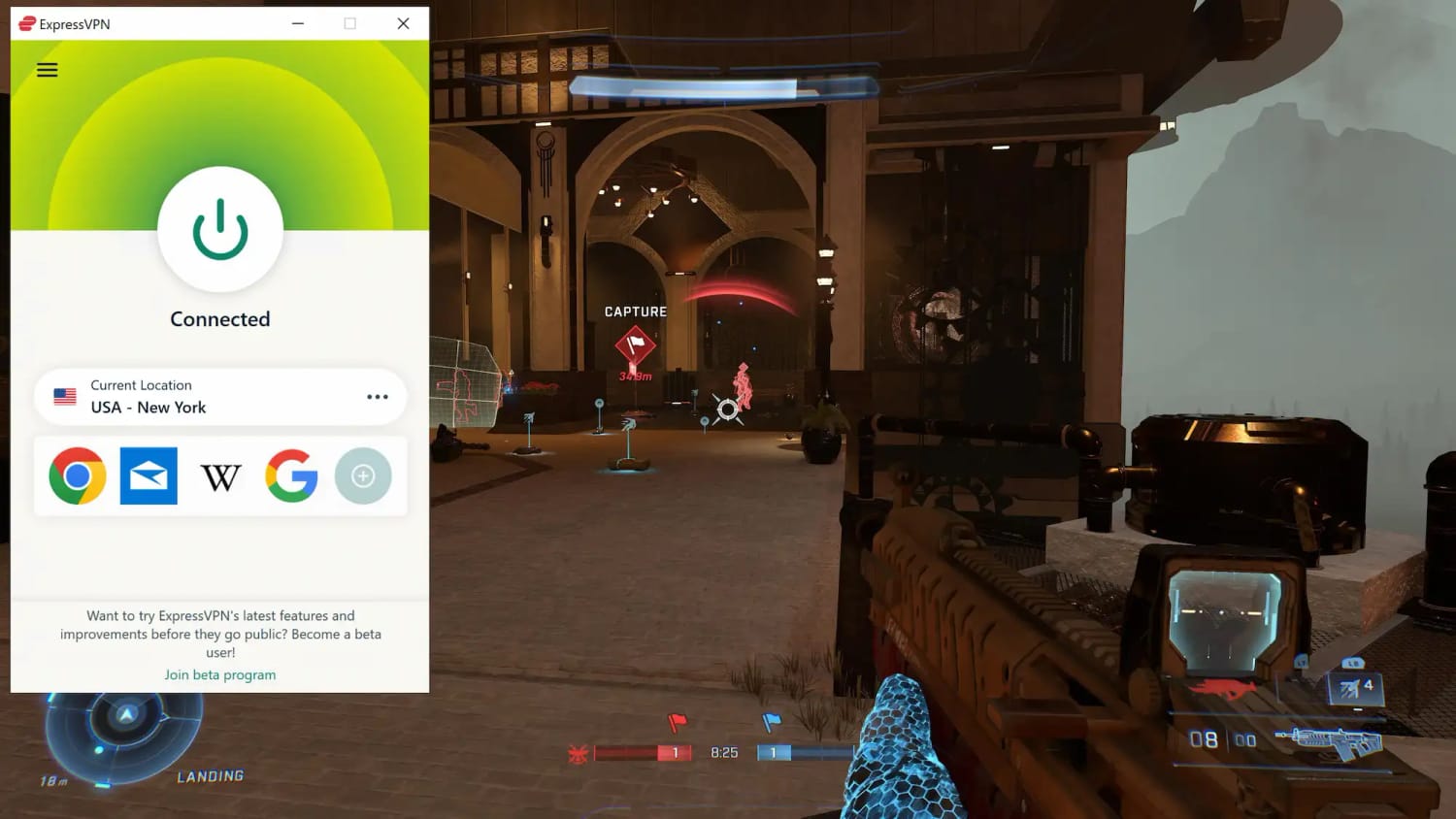
No tuve ningún problema de lag en Halo Infinite mientras jugaba con ExpressVPN.
También registré un ping medio de 8 ms al conectarme a un servidor VPN cercano. Es un resultado excepcional que me permitió jugar en Xbox con ExpressVPN sin lag ni caídas de FPS.
En este gráfico puedes comparar la latencia local de ExpressVPN con la de otras VPN de primer nivel a lo largo de cinco años de pruebas:
Como muestran los datos, ExpressVPN ha registrado de forma sistemática un ping medio igual o inferior a 8 ms desde que empezamos a analizarla.
En mis últimas pruebas registré un ping alto al conectarme a servidores situados a más de 6.000 km, como los 204 ms de la conexión Nueva York-Berlín.
Sin embargo, la extensa red de servidores de ExpressVPN cubre 113 países, así que siempre tendrás un servidor cerca.
App para PC fácil de usar para crear un punto de acceso móvil
Prueba gratuita de siete días a través del sitio web
No tiene aplicación para routers
Se renueva a un precio más alto
No permite la redirección de puertos
Su Smart DNS solo desbloquea contenido de EE. UU.
Planes de suscripción
14,99 $/mes
4,99 $/mes durante 15 meses
3,49 $/mes durante 27 meses
Servidores
7.130
Países
150
Smart DNS
Sí
Asistencia
Chat en tiempo real las 24 horas
Compatible con
Windows
Mac
iOS
Android
Linux
Amazon Fire TV
Android TV
Apple TV
Enrutador
Chrome
Muy cerca, en segundo lugar, NordVPN es una gran opción para Xbox si quieres conectarte a un servidor de juego de otro país.
Puedes cambiar de región sin problemas gracias a sus servidores en 150 países, con un ping medio de 126 ms en todas las ubicaciones que he probado.
Eso sí, la VPN se encarece mucho al renovar: la suscripción sube a 139,08 $. Además, es bastante más difícil de configurar en Xbox, porque no tiene una aplicación dedicada para routers.
Desde que Helldivers 2 llegó a Xbox, uso NordVPN para jugar de forma segura.
Ping bajo a cualquier distancia
Lo mejor de usar NordVPN en Xbox es que puedes aprovechar de verdad su red de servidores. La VPN no empeora mucho la latencia, ni siquiera en conexiones de larga distancia.
Jugué a varios juegos online conectado a distintos servidores de NordVPN y medí el ping. Estos son los resultados:
Ubicación del servidor
Ping (ms)
EE. UU. (Nueva York)
8 ms
Canadá
14 ms
Reino Unido
74 ms
Alemania
98 ms
Brasil
119 ms
Japón
144 ms
Sudáfrica
404 ms
Australia
201 ms
Como ves, el ping se mantuvo por debajo de 120 ms en la mayoría de ubicaciones y solo subió cuando la distancia superaba los 11.000 km.
Lo comprobé también jugando: eché varias partidas a Battlefield 6 y Fortnite conectado a un servidor de NordVPN en Egipto y no tuve ni lag ni desconexiones.
El registro de impactos también fue muy constante, aunque me conectaba a menudo a servidores lejanos para intentar evitar el emparejamiento por habilidad.
Fácil de usar en Xbox
Tienes varias opciones para usar NordVPN en Xbox: Smart DNS, punto de acceso móvil e instalación en el router.
La más sencilla es Smart DNS, que puedes configurar en los ajustes de la Xbox; ahora bien, solo desbloquea plataformas de streaming de EE. UU. y no cifra tu conexión.
La mejor experiencia la tuve compartiendo mi conexión de NordVPN con la Xbox mediante un punto de acceso móvil de Windows. No es tan sencillo como Smart DNS, pero no me llevó mucho tiempo y puedes cambiar de ubicación de servidor fácilmente.
A diferencia de ExpressVPN, no tiene aplicación para routers. Puedes instalar NordVPN manualmente en tu router, algo complicado, o comprar uno preconfigurado a un vendedor de confianza.
Si eliges este método, solo podrás tener activa una ubicación de servidor a la vez. Te recomiendo usar el túnel dividido del router para que solo el tráfico de la Xbox pase por el servidor VPN y el resto de dispositivos no se vean afectados.
Permite instalarla manualmente en routers con su plan gratuito
Excelentes velocidades de descarga y ping bajo
Compatible con WireGuard
No permite reproducir contenido de streaming en tu Xbox
Solo tiene servidores en 10 países
No tiene una aplicación específica para routers
Ninguno de sus planes ofrece una herramienta Smart DNS
No ofrece redirección de puertos
No te permite elegir la ubicación del servidor
Servidores
2.000
Países
10
Smart DNS
No
Asistencia
Solo correo electrónico y recursos en línea
Compatible con
Windows
Mac
iOS
Android
Linux
Amazon Fire TV
Android TV
Apple TV
Enrutador
Chrome
Gracias a sus datos ilimitados y sus sólidas funciones de seguridad, Proton VPN es la mejor VPN gratuita para Xbox.
No te pide datos de pago para empezar y es la única VPN gratuita fiable compatible con routers, lo que la convierte en la mejor VPN gratuita para routers.
Como servicio gratuito, tiene sus limitaciones. Sobre todo, no puedes usar la versión gratuita de Proton VPN para desbloquear plataformas de streaming georrestringidas en tu Xbox, y solo tiene servidores en 10 países.
La versión gratuita de Proton VPN apenas afectó a mi velocidad de descarga.
Baja latencia para ser una VPN gratuita
Al conectarme a un servidor cercano, Proton VPN solo redujo la velocidad de descarga de mi Xbox un 1 %, con una latencia media de 9 ms.
Son unos resultados excelentes que me permitieron jugar con Proton VPN casi sin retardos ni caídas de FPS.
Dicho esto, sí registré velocidades de descarga más lentas en las horas punta del juego online, sobre todo entre las 17:00 y las 21:00 PST.
A esto tampoco ayuda que Proton VPN solo dé acceso a 2.000 servidores gratuitos, lo que limita el ancho de banda disponible en su red.
Muy segura, pero con algunas limitaciones
Proton VPN usa ChaCha20 para cifrar la conexión de tu Xbox y la protege con un túnel WireGuard. Al ocultar tu dirección IP real, protege la consola de la limitación de ancho de banda de tu proveedor de internet y de ataques de terceros malintencionados.
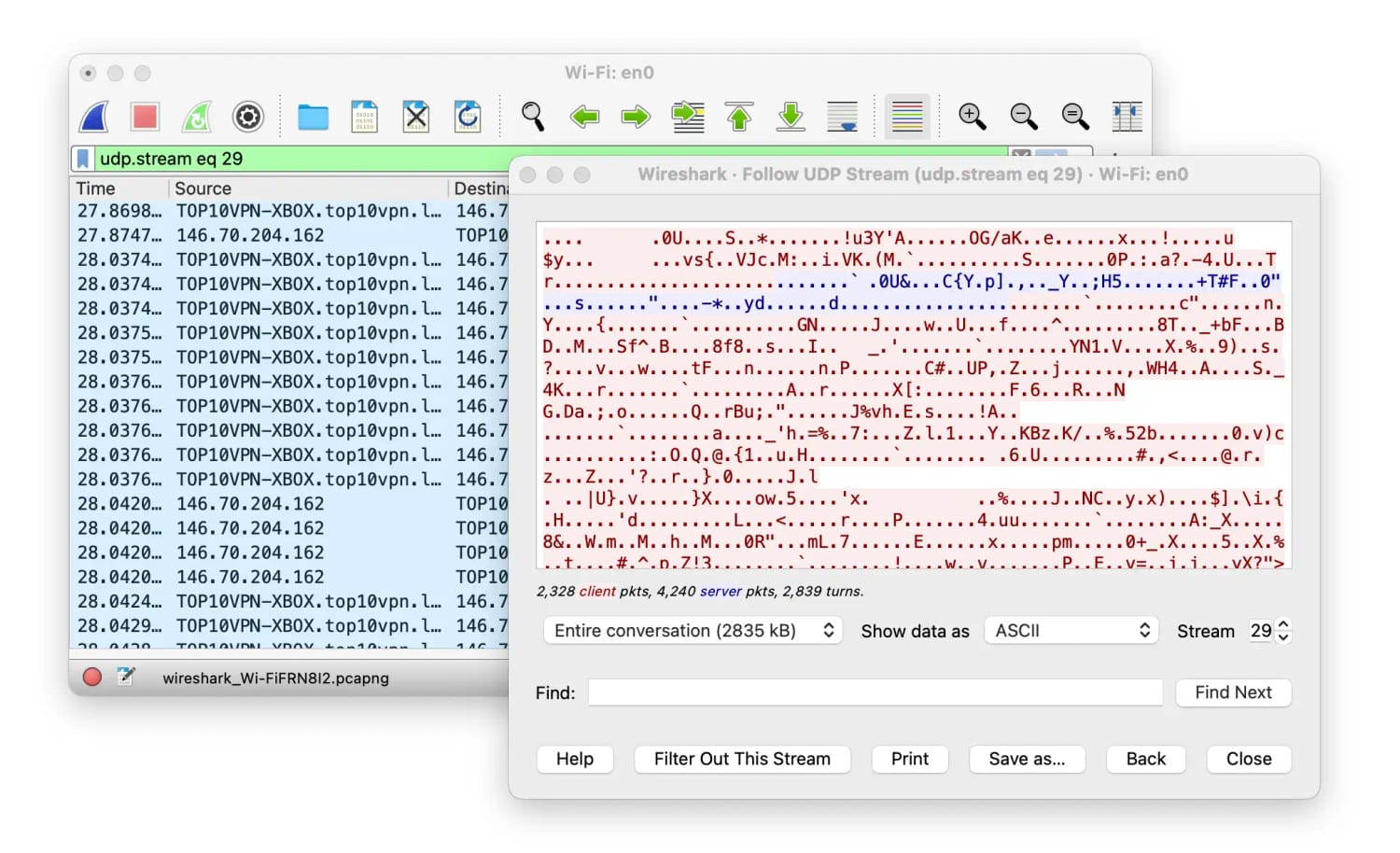
Usé un analizador de paquetes para verificar que Proton VPN cifraba la conexión de mi Xbox.
Aun siendo segura, Proton VPN no es la VPN más fácil de configurar en Xbox. Puedes instalarla manualmente en el router, algo poco habitual en una VPN gratuita, pero el proceso es demasiado técnico en comparación con ExpressVPN.
En mis pruebas conseguí conectar la Xbox a la VPN con un punto de acceso móvil, pero habría agradecido una alternativa más sencilla, como una aplicación dedicada para routers.
Además, una vez configurada, no podrás ver contenido de streaming en tu Xbox, porque Proton VPN bloquea el tráfico de streaming en su plan gratuito.
Puedes usar una VPN para cambiar tu ubicación virtual en Xbox u ocultar tu dirección IP real a terceros.
Hay usos más específicos, como protegerte de ciberataques o cambiar tus ajustes de red, pero a menudo son falsos o se exageran.
En esta sección te explico con detalle todo lo que realmente puedes hacer con una VPN en Xbox y desmonto algunos mitos populares:
1. Evitar que tu ISP limite tu conexión
Tu proveedor de internet (ISP) puede limitar tu conexión si haces actividades que consumen mucho ancho de banda, como ver streaming en 4K, descargar torrents o jugar online. Eso ralentizará tu velocidad de descarga y aumentará la latencia.
Aunque es poco probable que te pase en la red de tu casa, sí puede ocurrir en espacios públicos donde se comparte el ancho de banda, como hoteles o residencias de estudiantes.
Si sueles viajar con tu Xbox o vives en un alojamiento compartido, es posible que te estén limitando la conexión para reducir tu consumo de ancho de banda.
Tu ISP puede limitar tu conexión si ves contenidos de streaming, juegas o descargas torrents con regularidad.
Para evitar que tu ISP limite tu conexión, puedes cifrar el tráfico de tu Xbox con una VPN: así, tu ISP no podrá ver qué tipo de tráfico generas y, por tanto, no podrá ralentizarlo.
2. Cambiar tu región de juego online
La gran mayoría de juegos multijugador te asignan una región, y con ella un servidor, según tu ubicación real.
Puedes usar una VPN para cambiar la ubicación de tu Xbox a la región que quieras. Normalmente se hace para sortear el emparejamiento basado en habilidad (SBMM) en shooters competitivos como Call of Duty.
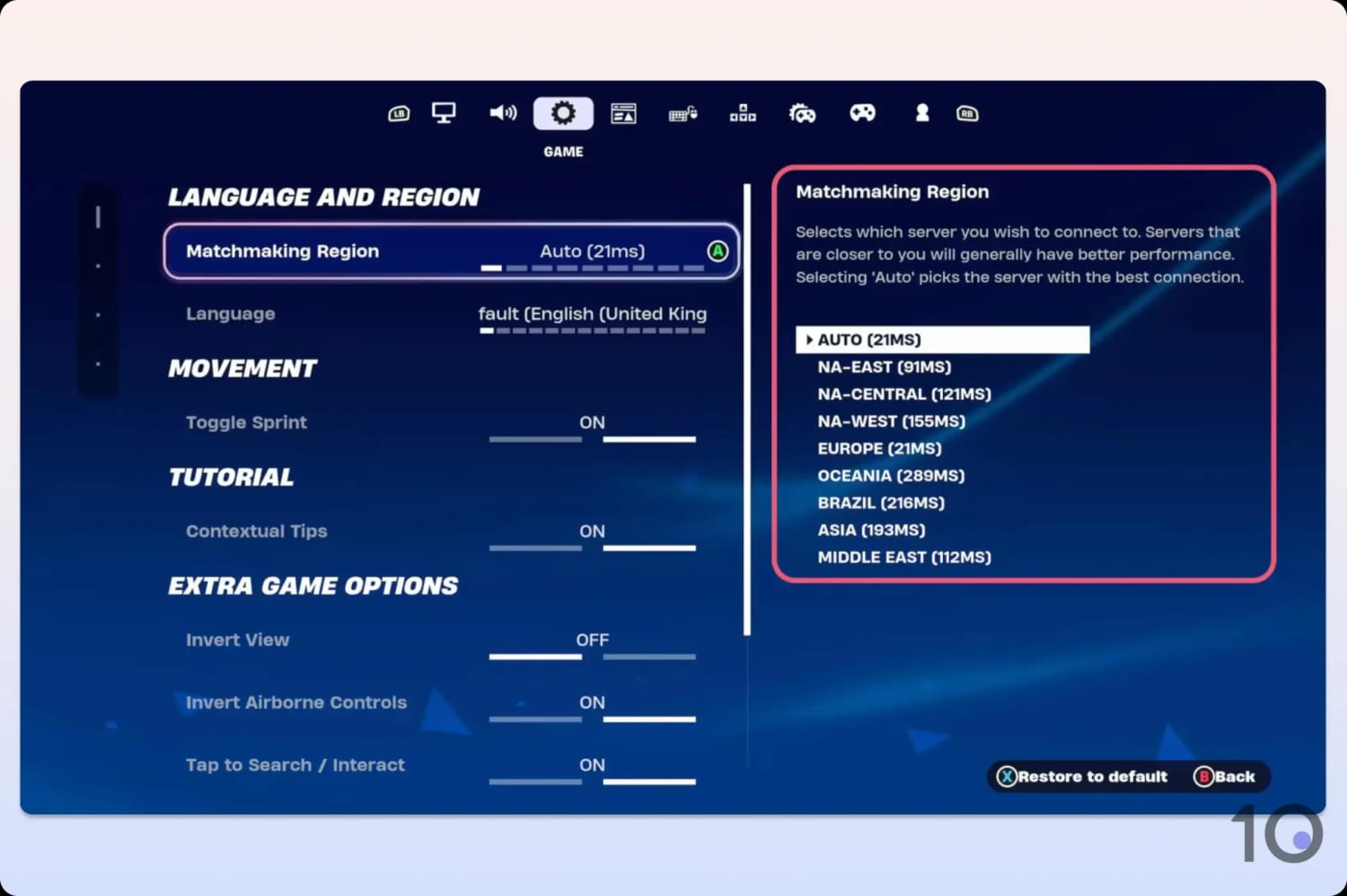
Pude cambiar manualmente mi región de juego en los ajustes de Fortnite.
Para ello, conéctate a una región con menos jugadores, como Nueva Zelanda o Egipto. Así el algoritmo de emparejamiento prioriza llenar la partida en lugar de igualar el nivel, lo que se traduce en rivales más asequibles.
En algunos casos, cambiar tu región de juego también puede mejorar tu conexión y reducir el lag, pero solo ocurre cuando el servidor VPN está más cerca del servidor del juego que tu propia ubicación.
Pese a lo que digan otros portales, es algo muy poco frecuente: lo normal es que una VPN aumente el lag.
3. Conseguir una suscripción más barata a Xbox Game Pass
Muchos jugadores de Xbox usan una VPN para conectarse a otra región y pagar menos por Game Pass. El truco sigue funcionando en 2026, pero Microsoft cambió las reglas en octubre de 2025, así que el ahorro es menor que antes.
Antes de empezar, asegúrate de que cualquier suscripción a Game Pass que tengas haya caducado.
Sigue estos pasos para conseguir una suscripción más barata a Game Pass con una VPN:
Suscríbete a una VPN recomendada para Xbox. Te recomiendo ExpressVPN.
Abre la VPN y conéctate a una región donde Xbox Game Pass sea más barato. Te sugiero Argentina, India, Japón o Turquía.
Compra una suscripción a Xbox Game Pass Essential. Puedes acumular hasta 3 años de Essential.
Pasa de Essential a Ultimate desde tu cuenta de Xbox. Compra 1 mes de Ultimate para convertir el tiempo de Essential acumulado.
4. Acceder a plataformas de streaming georrestringidas
Puedes usar una VPN para ver contenido de streaming geobloqueado en tu Xbox, como Netflix, Disney+, Hulu o BBC iPlayer, entre otros.
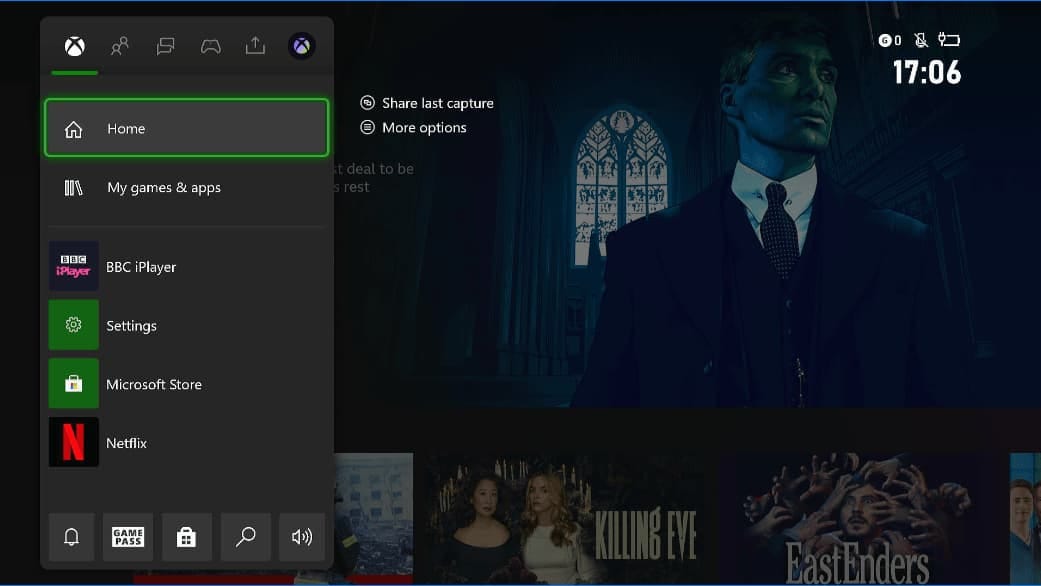
Usé ExpressVPN para ver BBC iPlayer en mi Xbox.
La VPN sustituye tu dirección IP real por la del servidor VPN, lo que te permite falsear la ubicación de tu Xbox. Por ejemplo, desbloqueé BBC iPlayer en mi Xbox One conectándome a un servidor británico de ExpressVPN.
Este método también funciona con el catálogo de Netflix de Estados Unidos y con los de otros países. Solo tienes que conectarte al servidor VPN de la región que quieras y reiniciar la aplicación de Netflix en la Xbox. Para ello, sitúa el cursor sobre la aplicación de Netflix, pulsa el botón de menú del mando y selecciona «Salir» en la lista de opciones.
5. Activar claves de juegos
Se dice a menudo que puedes usar una VPN para activar una clave de juego bloqueada por región y comprada en un país más barato. Lo he comprobado en mis propias pruebas, pero tiene varios inconvenientes que conviene tener en cuenta.
El principal es que tu VPN puede dejar de saltarse la restricción regional en cualquier momento, porque Microsoft actualiza constantemente su base de datos de IP de VPN.
Otro problema es que necesitarás un navegador web en un móvil o un ordenador para canjear el código. No podrás activarlo desde la Xbox, porque la región de la tienda de tu consola no coincidirá con la de la clave.
Si quieres usar una VPN para activar claves de juegos de Xbox, sigue estos pasos:
Así se activa una clave de juego con una VPN:
Date de alta en una tienda digital de confianza: te recomiendo Eneba.
Busca y compra el juego que quieras en una región más barata: te sugiero Turquía o Nigeria.
Contrata una VPN de confianza: te recomiendo ExpressVPN, porque en mis pruebas se salta siempre los bloqueos anti-VPN de Microsoft.
Conéctate a un servidor VPN de la región de la clave del juego.
Canjea tu nuevo juego: puedes canjear el código en tu cuenta de Microsoft desde cualquier navegador.
Aunque es un truco fiable y económico, también está prohibido expresamente en los términos del servicio de Microsoft. No conozco ningún caso de cuenta bloqueada por hacerlo, pero ten en cuenta que lo haces bajo tu propia responsabilidad.
6. Cambiar un tipo de NAT estricto
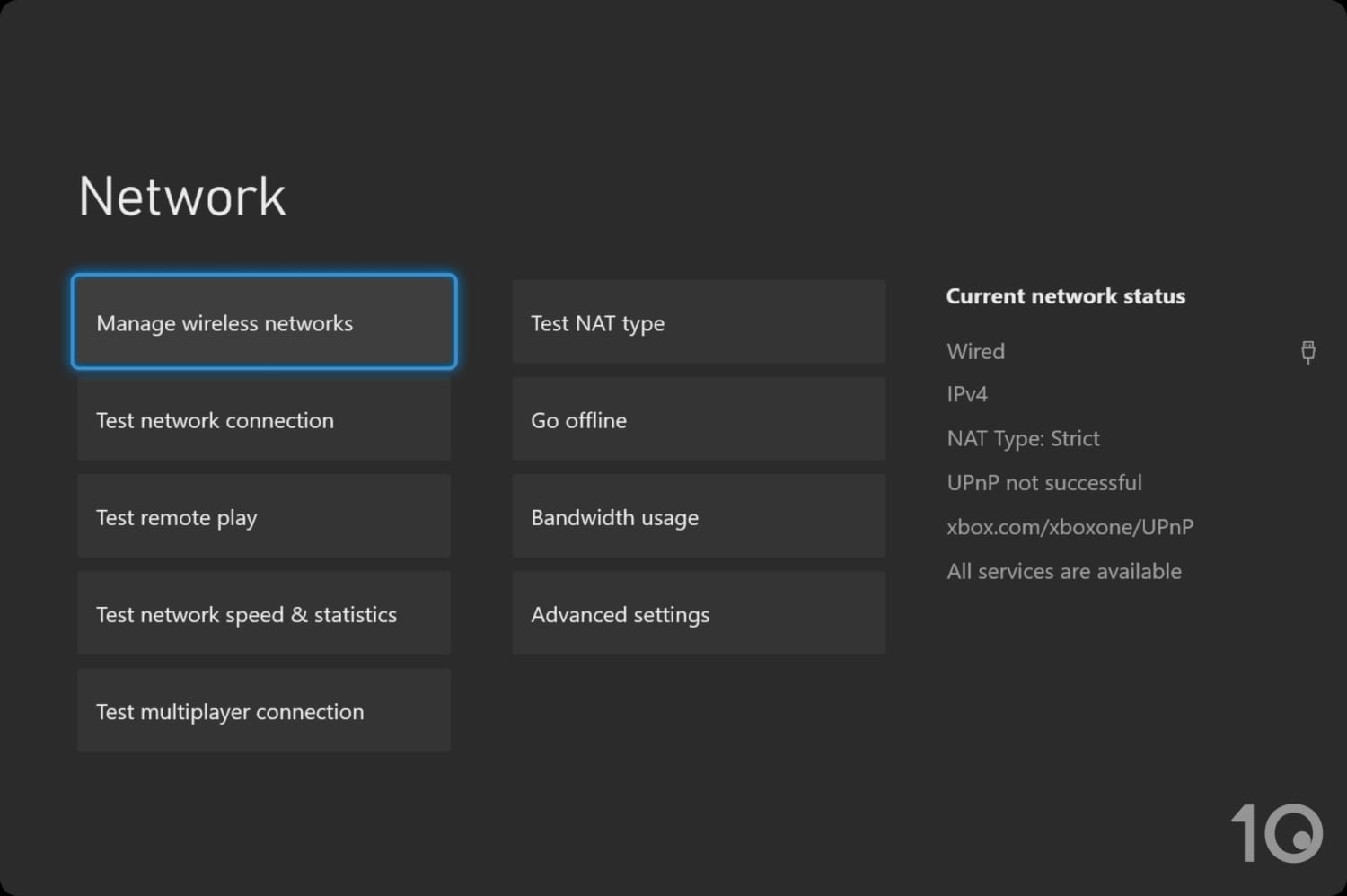
Si tu Xbox tiene un tipo de NAT estricto, es posible que tardes más de lo normal en encontrar partida y que sufras mucho lag en tus juegos online. Además, te impide por completo jugar a los títulos que conectan a los jugadores mediante un sistema peer-to-peer.
Puedes usar una conexión VPN para cambiar un tipo de NAT estricto.
Con este método, encontrarás partida más rápido en Xbox y mejorarás tu conexión.
7. Protegerte de ataques DoS, pero no DDoS
Si haces directos en Twitch o juegas a multijugador competitivo, puede que hayas sufrido algún ataque DoS.
Un ataque de denegación de servicio (DoS) se produce cuando alguien usa tu dirección IP para saturar la conexión de tu Xbox con grandes volúmenes de tráfico. Eso puede ralentizar tu conexión e incluso dejarte sin internet.
Puedes conectarte a una VPN de confianza para ocultar tu dirección IP real en Xbox y limitar la eficacia de estos ataques.
Sin embargo, no puedes usar una VPN en Xbox para protegerte de los ataques de denegación de servicio distribuida (DDoS), porque suelen ser más graves, más rápidos y más duraderos.
¿Está permitido usar una VPN en tu Xbox?
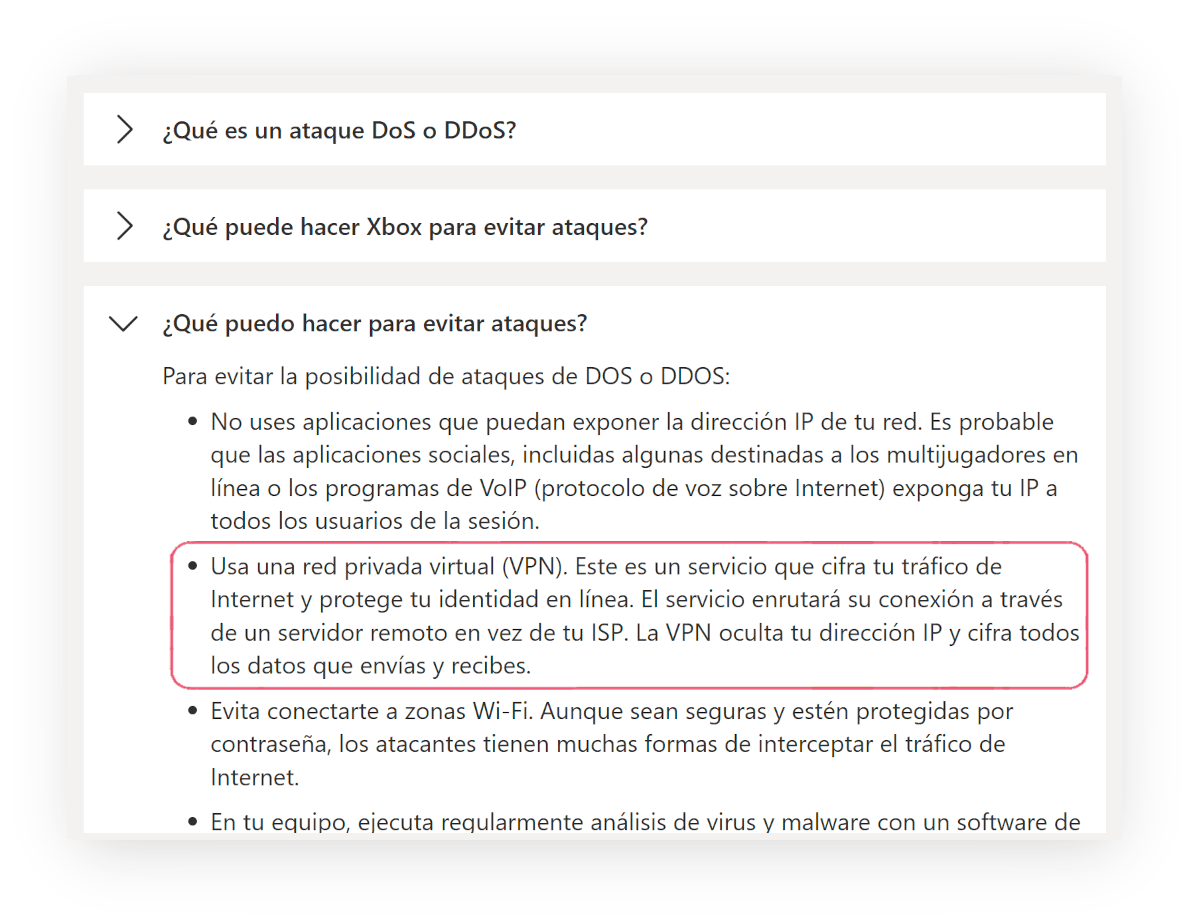
La política actual de Microsoft establece que se pueden usar VPN en Xbox, y el soporte técnico de Xbox incluso las recomienda para evitar ataques DoS o DDoS:
El soporte técnico de Microsoft recomienda usar una VPN para proteger tu consola.
Aun así, el uso de VPN en los productos de Microsoft está sujeto a normas estrictas. El Código de Conducta de Microsoft advierte a los usuarios de que no deben eludir deliberadamente las restricciones de acceso a los Servicios ni las de su disponibilidad, algo que podría aplicarse a falsear tu ubicación online.
Dicho esto, no conozco ningún caso de usuario penalizado por usar una VPN para cambiar de región en Xbox.
Las Normas de la Comunidad de Xbox añaden que solo se tomarán medidas contra las cuentas que cometan una «infracción grave» de estas condiciones.
Es razonable pensar que no te suspenderán la cuenta por usar una VPN para cambiar tu región de juego, siempre que no lo hagas para acceder a productos o servicios que no estén disponibles en tu ubicación física.
Cómo testamos las VPN para Xbox
Hemos testado un total de 59 VPN específicamente para consolas Xbox y evaluado su rendimiento en seis áreas clave: velocidad, compatibilidad con dispositivos, capacidad de desbloqueo, privacidad, seguridad y facilidad de uso.
Velocidad: Cuanto más rápida sea una VPN, menor será la probabilidad de que encuentres problemas de retardo o interrupciones repentinas. Las mejores VPN para jugar en Xbox son aquellas que ofrecen una baja latencia y garantizan una velocidad de descarga óptima con pérdidas mínimas.
Compatibilidad con dispositivos: Dado que las consolas Xbox no son compatibles con el software de las VPN, una VPN apta para Xbox debe ofrecer múltiples métodos de configuración, como una herramienta Smart DNS, conexión vía cable Ethernet y/o capacidad de instalación en routers.
Capacidad de desbloqueo: Verificamos si la VPN es capaz de desbloquear videojuegos y aplicaciones de streaming georrestringidos. Las mejores VPN pueden sortear la mayoría de bloqueos regionales usando un Smart DNS, una aplicación para routers o compartiendo la conexión vía Ethernet.
Privacidad: Analizamos la política de privacidad de cada VPN para averiguar si registra algún dato identificativo, como tu dirección IP real o tu historial de navegación.
Seguridad: Las VPN optimizadas para gaming deben ofrecer los más altos estándares de seguridad para protegerte mientras juegas online o ves contenidos de streaming. Ante todo, buscamos cifrado AES-256 o ChaCha20, varios protocolos de tunelización VPN seguros entre los que elegir y un kill switch que funcione, para evitar que tu dirección IP quede expuesta de forma inesperada.
Facilidad de uso: Existen diferentes maneras de configurar una VPN en una videoconsola, pero las más recomendadas deben ofrecer soluciones fáciles, incluso si requieren algún tipo de configuración manual para poder usarlas en entornos de gaming.
Preguntas frecuentes
¿Dónde puedo conseguir un plan de Game Pass Ultimate más barato?
En el momento de escribir esto, el plan Ultimate es más barato en Argentina, India, Japón y Turquía.
En Japón, el plan Ultimate cuesta menos de 10,00 $ al mes, menos que en cualquier otra región que haya probado.
¿Una VPN reduce el lag en Xbox?
No, en la mayoría de los casos una VPN no reduce el lag ni baja tu ping.
De hecho, ocurre justo lo contrario: casi todas las VPN empeoran la latencia, porque añaden una «parada» más entre tu dispositivo de juego y el servidor del juego: el servidor VPN.
Las VPN para Xbox que recomiendo son lo bastante rápidas como para minimizar esa carga extra, con muy poco impacto en el ping.
En casos muy poco frecuentes, una VPN sí puede reducir el lag. Por ejemplo, puede impedir que tu ISP limite tu conexión, lo que mejora la velocidad.
Del mismo modo, si tu ISP elige una ruta poco eficiente para conectarte a un servidor de juego, una VPN puede enrutar tu conexión mejor.
¿Hay alguna VPN gratuita para Xbox?
Sí, hay VPN gratuitas que funcionan en Xbox, pero muchas no son seguras o no tienen las funciones necesarias.
Te recomiendo el plan gratuito de Proton VPN, porque funciona con todos los métodos de configuración (incluida la instalación en el router) y no impone ningún límite de datos.