


Serwis Top10VPN ma pełną niezależność redakcyjną. Możemy otrzymać prowizję, jeśli kupisz VPN na naszej stronie.
Jak skonfigurować VPN i zacząć z niego korzystać
Simon Migliano
Simon Migliano jest uznanym światowym ekspertem w dziedzinie VPN-ów. Przetestował setki usług VPN, a jego badania były publikowane m.in. w Gazecie Prawnej oraz Telepolis. Przeczytaj pełny opis
Wyjaśniamy, jak skonfigurować VPN i zacząć z niego korzystać na popularnych platformach takich jak Android, Windows, iOS i macOS. Pokażemy Ci również najłatwiejsze metody konfiguracji na wszystkich urządzeniach oraz dodatkowe sposoby, które możesz wypróbować, jeśli te najprostsze nie zadziałają.
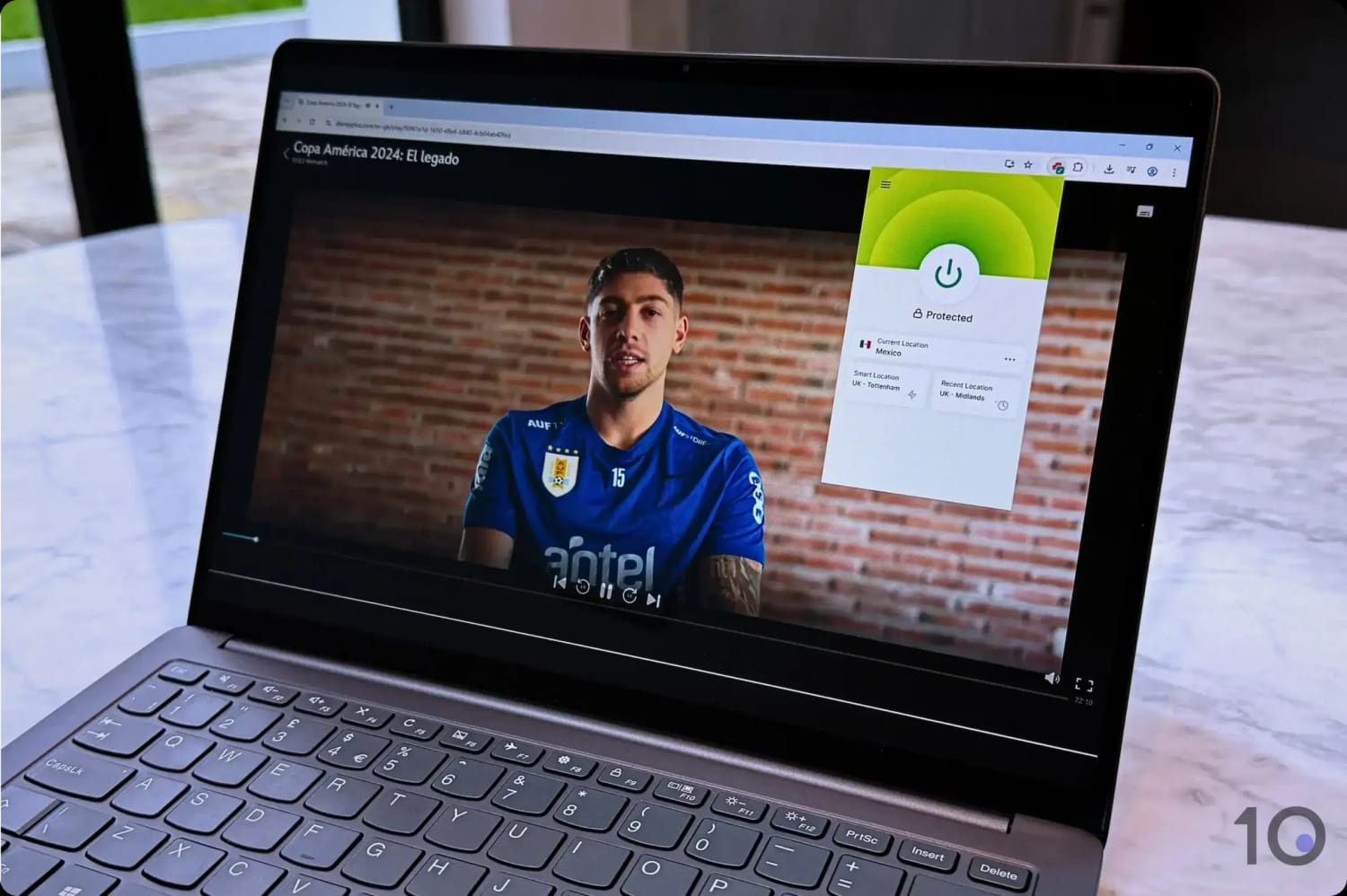
Usługi VPN pomagają Ci chronić swoją prywatność i bezpieczeństwo w sieci, omijać cenzurę oraz oglądać zawartość serwisów streamingowych z geoblokadami.
Możesz korzystać z VPN-u na niemal wszystkich popularnych urządzeniach, ale proces konfiguracji będzie wyglądać nieco inaczej na każdym z nich.
W tym przewodniku pokażemy Ci jak skonfigurować VPN na wszystkich popularnych urządzeniach.
Omówimy, jak zarejestrować konto, wybrać subskrypcję i zainstalować aplikację VPN. Przedstawimy również alternatywne metody konfiguracji, jeśli te główne nie zadziałają na Twoim urządzeniu.
Szybki przewodnik: jak skonfigurować VPN i zacząć z niego korzystać
Najłatwiejszy sposób konfiguracji VPN-u na niemal wszystkich urządzeniach to po prostu pobranie natywnej aplikacji od dostawcy usług VPN. Oto jak to zrobić:
Wybierz usługę VPN, która spełnia Twoje oczekiwania. Upewnij się, że działa z Twoim urządzeniem, chroni prywatność i oferuje interesujące Cię funkcje.
Przejdź na stronę wybranego VPN-u. Tutaj możesz się zarejestrować, wybrać plan i zasubskrybować usługę.
Pobierz i zainstaluj natywną aplikację VPN na swoim urządzeniu. Skorzystaj ze sklepu z aplikacjami na smartfonie lub pobierz bezpośrednio z witryny usługodawcy na komputerze.
Otwórz aplikację VPN i zaloguj się.
Aktywuj niezbędne zabezpieczenia. Włącz Kill Switch i wybierz bezpieczny protokół. WireGuard lub OpenVPN zwykle będą najlepsze.
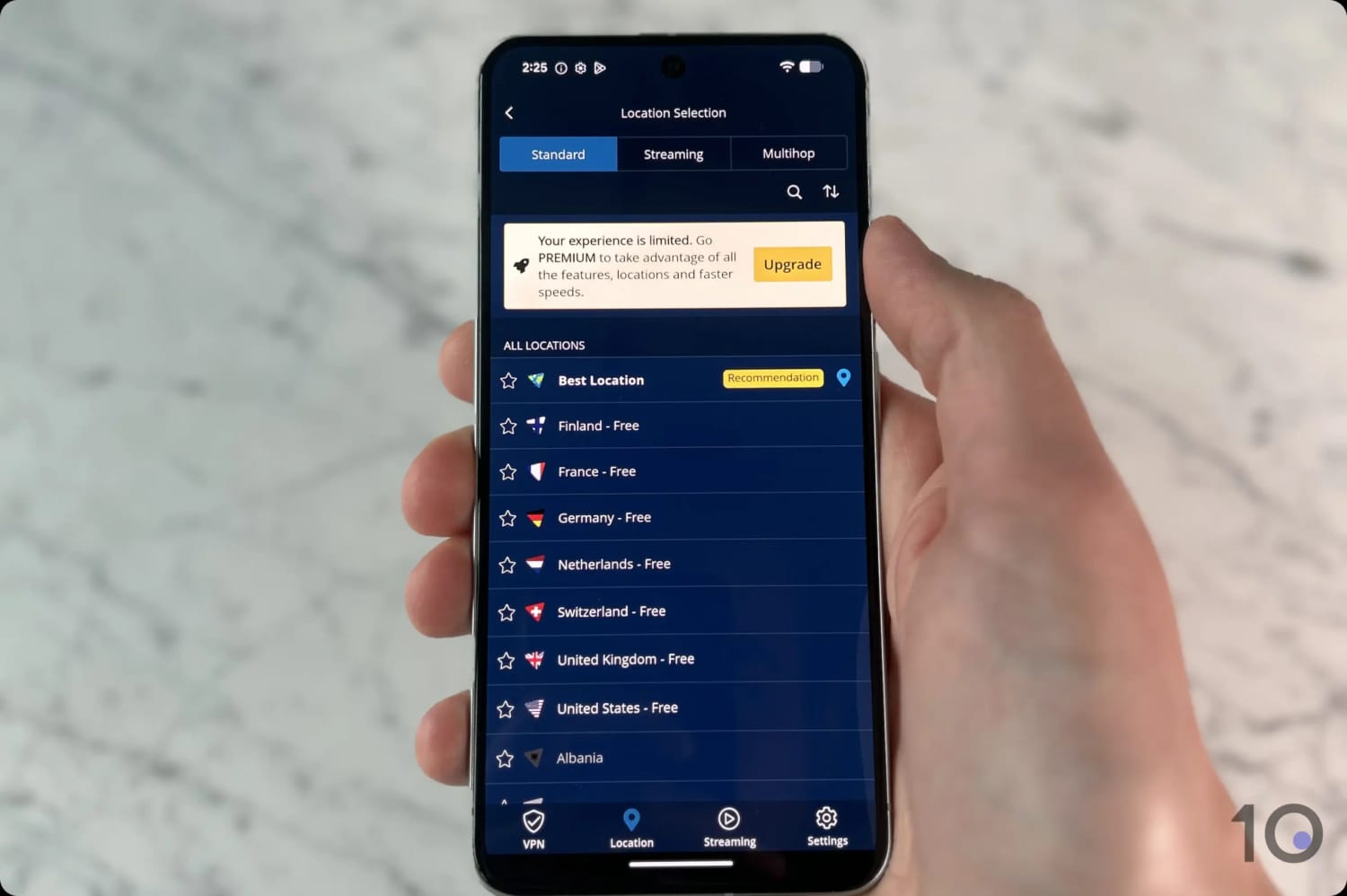
Wybierz serwer VPN. Kompletną listę serwerów znajdziesz w aplikacji. Aby uzyskać najszybsze możliwe prędkości, zalecamy wybór serwera najbliżej swojej rzeczywistej lokalizacji.
Połącz się z serwerem VPN. Niektóre aplikacje łączą się automatycznie, w przypadku pozostałych wystarczy kliknąć przycisk „Połącz”.
Oto film pokazujący od początku do końca, jak skonfigurować VPN i zacząć z niego korzystać:
Jak skonfigurować VPN i zacząć z niego korzystać, od początku do końca.
W powyższym przykładzie użyliśmy macOS, ale proces będzie niemal identyczny również dla innych urządzeń. Jeśli korzystasz z telefonu, wystarczy pobrać aplikację VPN z App Store.
Jeśli chcesz skonfigurować domowy VPN, aby mieć dostęp do sieci lokalnej, gdy będziesz za granicą, sprawdź nasz przewodnik na temat tego, jak stworzyć własny domowy serwer VPN.
Skorzystaj z poniższej tabeli, aby znaleźć najłatwiejszą metodę konfiguracji dla swojego urządzenia. Możesz również kliknąć nazwę każdego urządzenia, aby przejść do naszych szczegółowych instrukcji na temat konfiguracji usług VPN.
Jak skonfigurować VPN w systemie Windows 10, 11 i starszych
Czego będziesz potrzebować, aby skonfigurować VPN na Windowsie
Laptopa, komputera stacjonarnego lub tabletu z systemem Windows
Konta w usłudze VPN
Istnieje kilka sposobów konfiguracji VPN-u na urządzeniu z systemem Windows, ale najłatwiejszy z nich to instalacja natywnej aplikacji VPN. Jeśli to nie zadziała, sprawdź alternatywne metody w niniejszej sekcji.
1. Zainstaluj natywną aplikację VPN dla systemu Windows (najłatwiejsza metoda)
Najłatwiejszy sposób instalacji VPN-u na Windowsie to pobranie aplikacji ze strony usługodawcy VPN.
W poniższym przykładzie skorzystaliśmy z usługi ExpressVPN, ponieważ jest to w tej chwili najlepszy VPN na urządzenia z systemem Windows. Proces będzie wyglądał niemal identycznie dla większości płatnych usług VPN.
Oto jak zainstalować VPN na Windowsie:
Przejdź na stronę ExpressVPN i pobierz aplikację.
Uruchom pobrany plik .exe. W przeglądarce Chrome znajdziesz go w pasku narzędziowym obok rozszerzeń.
Pozwól ExpressVPN na wprowadzanie zmian na dysku twardym Twojego komputera. Dany komunikat powinien pojawić się automatycznie.
Wybierz opcję Zaloguj się za pomocą linku do logowania przez e-mail. Na tym etapie inne usługi VPN mogą wymagać podania danych uwierzytelniających konta.
Wpisz swój adres e-mail i kliknij Link do logowania przez e-mail.
Otwórz e-mail i zaloguj się.
Postępuj zgodnie z instrukcjami, aby dokończyć instalację. Przykładowo, ExpressVPN prosi nowych użytkowników o udostępnianie anonimowych danych diagnostycznych.
Połącz się z usługą VPN. Możesz to zrobić klikając włącznik pośrodku ekranu.
2. Ręcznie skonfiguruj połączenie VPN (bez aplikacji)
Windows 10 i 11 mają wbudowane oprogramowanie, które umożliwia ręczną konfigurację połączenia VPN bez konieczności pobierania aplikacji VPN. Nadal potrzebujesz jednak aktywnej subskrypcji VPN.
Zanim zasubskrybujesz VPN upewnij się, że oferuje protokół IKEv2, ponieważ IKEv2 to jedyny bezpieczny protokół VPN obsługiwany przez Windowsa.
Dana metoda jest trochę bardziej skomplikowana i mniej elastyczna niż instalacja aplikacji VPN. Przykładowo, nie będziesz w stanie z łatwością zmieniać swojej lokalizacji serwera.
Oto jak ręcznie skonfigurować połączenie VPN na Windowsie za pomocą Windscribe z użyciem protokołu IKEv2:
Zaloguj się na swoje konto Windscribe. Będziesz potrzebować wersji Pro, aby skonfigurować VPN w ten sposób.
Przejdź na stronę pobierania Windscribe. Możesz to zrobić, klikając zielony przycisk pobierania u góry paska nawigacyjnego.
Przejdź do ręcznej konfiguracji IKEv2. Przewiń w dół strony i wybierz IKEv2 w sekcji Config Generators.
Z rozwijanego menu wybierz lokalizację serwera, z którą chcesz nawiązać połączenie.
Kliknij Get Profile Details. Zanotuj swoją nazwę hosta oraz dane uwierzytelniające.
Otwórz swoje ustawienia VPN. Wpisz Ustawienia VPN w pasku wyszukiwania Windowsa.
Kliknij Dodaj sieć VPN.
Wpisz następujące informacje: Dostawca sieci VPN: Windows (wbudowane)Nazwa połączenia: możesz tu wpisać cokolwiek, ale zalecamy coś łatwego do zapamiętania.Nazwa lub adres serwera: skopiuj nazwę hosta z kroku 5.Typ sieci VPN: IKEv2Typ informacji logowania: nazwa użytkownika i hasłoNazwa użytkownika: skopiuj nazwę użytkownika z kroku 5.Hasło: skopiuj hasło z kroku 5.
Kliknij Save, gdy skończysz.
Połącz się ze swoim VPN-em. Twój VPN powinien pojawić się w ustawieniach VPN, kliknij go, aby nawiązać połączenie.
OpenVPN to protokół VPN z otwartym kodem źródłowym, który jest stosowany przez większość usług VPN. Grupa OpenVPN Project, która go stworzyła utrzymuje również oprogramowanie VPN open-source dla systemów Windows (nowszych niż Windows 7).
Program ten umożliwia konfigurację własnego połączenia VPN przy użyciu zabezpieczeń OpenVPN, w tym jego protokołu, szyfrowania oraz metod uwierzytelniania.
Dana metoda konfiguracji może być trudna, zwłaszcza dla początkujących użytkowników. Co więcej, po konfiguracji VPN jest dość ograniczony i brak mu funkcji natywnej aplikacji VPN na system Windows.
Wykonaj następujące kroki, aby skonfigurować VPN na Windowsie za pomocą pliku konfiguracyjnego OpenVPN. W poniższym przykładzie użyliśmy IPVanish.
Wybierz odpowiedni plik instalacyjny dla Twojej wersji Windowsa. Najprawdopodobniej będzie to „Windows 64-bit MSI installer”.
Otwórz pobrany plik .exe.
Dostosuj swoje oprogramowanie klienckie OpenVPN. Wybierz Customize a następnie zaznacz funkcje, które chcesz włączyć. Zalecamy włączenie OpenSSL utilities.
Kliknij Browse i wybierz katalog docelowy. Domyślny katalog jest w porządku.
Dokończ instalację. Kliknij Install Now > Close.
Zaloguj się na swoje konto IPVanish.
Przejdź do zakładki Lista serwerów.
Pobierz pliki konfiguracyjne OpenVPN. W sekcji Pliki konfiguracyjne wybierz OpenVPN a następnie kliknij configs.zip. Rozpocznie się pobieranie pliku ZIP.
Przenieś pliki konfiguracyjne do katalogu OpenVPN. Otwórz plik ZIP i wypakuj certyfikat bezpieczeństwa oraz pliki konfiguracyjne OpenVPN dla wybranych serwerów. Następnie skopiuj i wklej je do katalogu, w którym zapisano oprogramowanie klienckie OpenVPN w kroku 5.
Z menu Start uruchom OpenVPN GUI.
Otwórz pasek zadań. W prawym, dolnym rogu swojego komputera kliknij ikonę strzałki, aby go rozwinąć.
Uruchom VPN. Znajdź ikonę ekranu komputera z kłódką i kliknij ją prawym przyciskiem myszy, aby zobaczyć serwery wklejone w kroku 10.
Połącz się z siecią VPN. Kliknij Połącz a następnie wpisz swoją nazwę użytkownika oraz hasło IPVanish i kliknij OK.
Ikona komputera z kłódką powinna teraz być podświetlona na zielono, co sugeruje aktywne połączenie.
Jak skonfigurować VPN w systemie macOS
Czego będziesz potrzebować, aby skonfigurować VPN na Macu:
Komputera z systemem macOS, najlepiej macOS 14 Sonoma.
1. Zainstaluj natywną aplikację VPN dla macOS (najłatwiejsza metoda)
Zdecydowanie najpopularniejsza metoda konfiguracji VPN-u na iMacu lub MacBooku to instalacja aplikacji usługi VPN na macOS. Cały proces wygląda niemal identycznie w przypadku wszystkich VPN-ów.
Jak to zrobić:
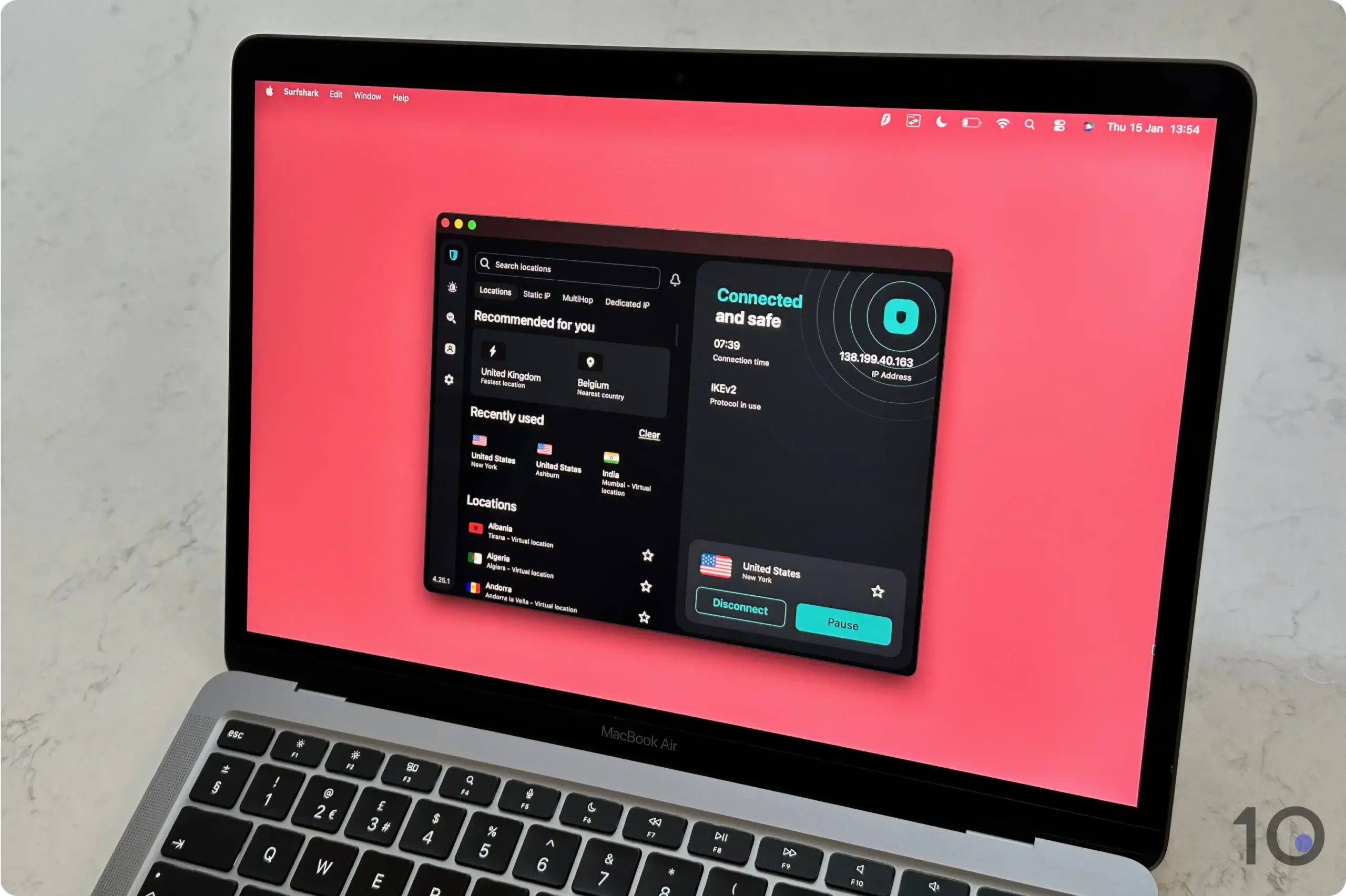
Zasubskrybuj wybraną usługę VPN. W naszym przykładzie korzystamy z Surfshark.
Przejdź na stronę usługodawcy VPN i pobierz oprogramowanie na macOS.
Uruchom pobrany plik .dmg, który znajdziesz w katalogu Pobrane. Kliknij go, aby rozpocząć instalację Surfshark.
Przenieś ikonę aplikacji Surfshark do katalogu z aplikacjami, Na swoim Macu twórz nowe okno Findera, przejdź do katalogu Aplikacje i przeciągnij do niego ikonę Surfshark.
Dwukrotnie kliknij aplikację Surfshark, aby ją uruchomić. Usługa otworzy się i poprosi o potrzebne jej uprawnienia. Uwaga: niektóre VPN-y mogą wymagać wpisania swoich danych logowania na Macu lub danych logowania udostępnionych przez dostawcę usługi VPN.
Połącz się z serwerem VPN. Teraz Surfshark VPN jest gotowy do działania na Twoim urządzeniu macOS. Możesz go znaleźć w katalogu z aplikacjami oraz za pośrednictwem Launchpada. Aby go uruchomić, otwórz aplikację Surfshark, wybierz serwer VPN i kliknij „Połącz”.
2. Ręcznie skonfiguruj VPN (bez aplikacji VPN)
Od czasu publikacji macOS El Capitan w 2015 roku wszystkie komputery Mac oferują funkcję umożliwiającą ręczną konfigurację VPN-u bez aplikacji. Jest to przydatne, jeśli korzystasz z urządzenia, które nie zezwala na instalację aplikacji, np. szkolnego lub firmowego komputera.
Dana funkcja korzysta z IKEv2, stosunkowo elastycznego i bezpiecznego protokołu VPN o bardzo wysokich prędkościach. Niestety, IKEv2 nie udostępnia swojego kodu źródłowego, dlatego nie ma gwarancji, że nie został złamany.
Pobierz certyfikat IKEv2 ze strony internetowej swojego VPN-u. NordVPN i Surfshark to jedyne VPN-y na Maca, które zezwalają na ręczną konfigurację IKEv2.
Dodaj certyfikat do swojego pęku kluczy danych logowania. Otwórz certyfikat i wybierz Dodaj w sekcji Pęk kluczy.
Dodaj nowe połączenie sieciowe w ustawieniach swojego Maca. Otwórz Ustawienia systemowe, kliknij Sieć, a następnie kliknij symbol plus.
Skonfiguruj swoje połączenie sieciowe. Wybierz VPN w rozwijanym menu oraz IKEv2 z listy dostępnych protokołów. Po nazwaniu połączenia kliknij Utwórz.
Wpisz dane serwera. Znajdź ID swojego preferowanego serwera usługi VPN i wklej te adresy ID w polach Adres serwera oraz ID zdalny, w Ustawieniach systemowych.
Dodaj dane uwierzytelniania. Kliknij Szczegóły dot. uwierzytelniania i wpisz nazwę użytkownika oraz hasło użyte podczas rejestracji w usłudze VPN. Kliknij Zastosuj, aby zapisać zmiany.
Połącz się z serwerem VPN. Kliknij Połącz i aktywuj opcję Pokazuj status VPN na pasku menu. Masz teraz nawiązane połączenie z wybraną lokalizacją serwera VPN i możesz łączyć bądź rozłączać się bezpośrednio z poziomu paska menu. Widżet paska menu pokazuje status oraz czas połączenia z serwerem.
Jak skonfigurować VPN na iPhonie i iPadzie
W tej sekcji omówimy trzy sposoby instalacji VPN-u na iPhonie lub iPadzie. Najłatwiejszy z nich to instalacja natywnej aplikacji VPN na iOS.
Czego będziesz potrzebować, aby skonfigurować VPN na iPhonie lub iPadzie:
Aktywnej subskrypcji VPN od wiarygodnego usługodawcy.
Zaktualizowanego urządzenia:
iPhone potrzebuje przynajmniej iOS 10 lub nowszej wersji systemu.
iPad wymaga iPadOS 13.1 lub nowszej wersji.
Aby ręcznie skonfigurować OpenVPN, potrzebujesz komputera stacjonarnego lub laptopa.
1. Zainstaluj natywną aplikację VPN dla iOS (najłatwiejsza metoda)
Najłatwiejszy i najbezpieczniejszy sposób instalacji VPN-u na iPhonie lub iPadzie to pobranie natywnej aplikacji VPN z Apple App Store.
Utwórz konto w wybranej usłudze VPN. Możesz to zrobić na jej stronie internetowej.
Znajdź aplikację swojego VPN-u w Apple App Store i zainstaluj ją. Jeśli nie możesz uzyskać dostępu do App Store, sprawdź, jak ręcznie skonfigurować VPN na iOS poniżej.
Zaloguj się w swojej usłudze VPN. W tym celu wpisz dane uwierzytelniające konta utworzone w kroku 2.
Pozwól usłudze VPN dodać konfigurację VPN. Twój iPhone wymaga autoryzacji wszystkich nowych konfiguracji VPN.
Wpisz PIN swojego iPhone’a, aby dodać konfigurację.
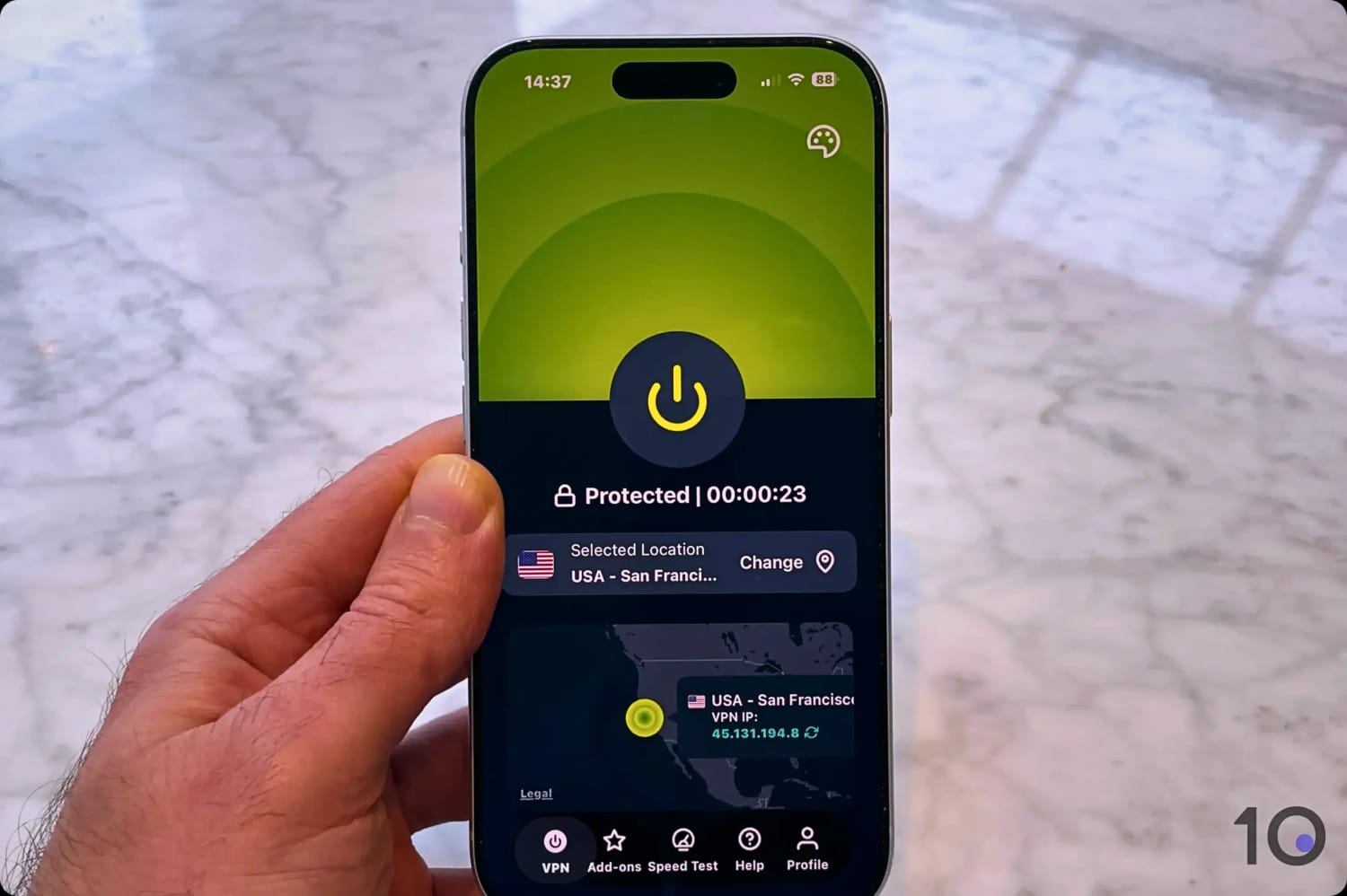
Połącz się z serwerem VPN. Możesz to zrobić, klikając przeznaczony do tego włącznik.
2. Dodaj konfigurację VPN za pomocą wbudowanego oprogramowania VPN
Jeśli nie masz dostępu do App Store, możesz ręcznie skonfigurować połączenie VPN w ustawieniach Twojego iPhone’a.
Choć oszczędza to pamięć urządzenia, wbudowany VPN nie ma podstawowych funkcji takich jak Kill Switch czy blokowanie wycieków IP. W związku z tym nie będzie równie bezpieczny, jak inne metody, które tutaj omawiamy.
Aby skorzystać z tej metody, nadal potrzebujesz aktywnej subskrypcji usługi VPN.
WireGuard i OpenVPN nie są dostępne dla danej metody, dlatego zalecamy IKEv2/IPSec. Oprócz nazwy użytkownika i hasła, konfiguracja L2TP może wymagać wpisania „sekretu”. Ten „sekret” to udostępniony wcześniej klucz przekazany Ci przez Twojego usługodawcę VPN. Takie klucze stanowią jednak zagrożenie dla bezpieczeństwa, ponieważ są podatne na ataki brute force.
Jak to zrobić:
Otwórz swoje ustawienia VPN. Przejdź do sekcji Ustawienia > Ogólne > VPN i zarządzanie urządzeniem > VPN
Stuknij Dodaj konfigurację VPN.
Wypełnij pola informacjami uzyskanymi od swojego usługodawcy VPN. Znajdziesz je na swoim koncie lub stronie statusu serwera VPN. Oto przykład z użyciem PrivateVPN:
Rodzaj: IKEv2
Opis: Wpisz nazwę dla konfiguracji, np. PrivateVPN – Sydney
Serwer: Tutaj wpisz adres serwera
ID zdalny: Ponownie wpisz adres serwera
ID lokalny: Pozostaw dane pole puste
Uwierzytelnianie: Wybierz nazwę użytkownika
Nazwa użytkownika: Wpisz nazwę użytkownika swojego konta VPN
Hasło: Wpisz hasło do swojego konta VPN
Proxy: Wyłącz
Stuknij Gotowe w prawym górnym rogu.
Używaj suwaka Status, aby łączyć lub rozłączać się z serwerem VPN. Po nawiązaniu połączenia pasek statusu Twojego iPhone’a powinien wyświetlać słowo „VPN”.
Jak skonfigurować VPN na urządzeniach z Androidem
Czego będziesz potrzebować, aby skonfigurować VPN na Androidzie
Telefonu lub tabletu z Androidem
Subskrypcji VPN
Istnieje kilka różnych sposobów konfiguracji VPN-u na Androidzie. Większość z nich jest bardzo prosta.
UWAGA: Android oferuje wbudowany VPN, ale nie zalecamy z niego korzystać. Wbudowany VPN Androida stosuje niebezpieczne protokoły VPN takie jak PPTP, które są łatwe do zhakowania.
1. Zainstaluj natywne oprogramowanie VPN dla Androida (najłatwiejsza metoda)
Instalacja natywnej aplikacji VPN bezpośrednio na telefonie z Androidem to najłatwiejszy sposób, aby skonfigurować VPN na Androidzie. Zajmie Ci to mniej niż dwie minuty.
W poniższym przykładzie użyliśmy ExpressVPN, ponieważ dana usługa ma jedną z najlepszych aplikacji VPN na Androida. Instalacja większości innych VPN-ów na Androidzie będzie wyglądała podobnie.
Jak zainstalować VPN na urządzeniu z Androidem:
Upewnij się, że Twój VPN ma natywną aplikację na Androida.
Zasubskrybuj VPN i utwórz konto. Możesz to zrobić na stronie internetowej wybranej przez Ciebie usługi VPN.
Znajdź aplikację swojego dostawcy VPN na Androida w Google Play Store i zainstaluj ją. Jeśli mieszkasz w kraju bez dostępu do Google Play Store, zobacz jak zainstalować plik APK poniżej.
Zaloguj się do swojego VPN-u. Wpisz dane uwierzytelniające wybrane podczas kroku 2.
Postępuj zgodnie z instrukcjami na ekranie, aby dokończyć instalację. Przykładowo, ExpressVPN prosi użytkowników o dostęp do anonimowych danych diagnostycznych.
Połącz się z usługą VPN. Możesz to zrobić, klikając włącznik pośrodku ekranu.
2. Użyj oprogramowania podmiotu trzeciego (ręczna konfiguracja)
Jeśli nie chcesz korzystać z natywnej aplikacji Twojego VPN-u lub usługodawca takowej nie oferuje, nadal możesz skonfigurować VPN na Androidzie za pomocą aplikacji VPN podmiotu trzeciego.
Jest to nieco trudniejsze niż pobranie aplikacji VPN z Google Play Store, ale nie zajmie Ci więcej niż pięć minut.
Aplikacje podmiotów trzecich są czasem bardziej konfigurowalne od własnego oprogramowania usług VPN. Pozwalają nawet korzystać z wielu VPN-ów w jednej aplikacji.
Zaloguj się na swoje konto na stronie internetowej usługi VPN. Dana metoda zakłada, że założono już konto VPN i zakupiono subskrypcję.
Przejdź do menu ręcznej konfiguracji VPN. W przypadku ExpressVPN znajdziesz je w sekcji Konfiguracja urządzeń > Konfiguracja ręczna.
Zanotuj swoje dane uwierzytelniające OpenVPN – unikatową nazwę użytkownika oraz hasło. Będziesz ich potrzebować później.
Pobierz plik konfiguracyjny dla preferowanego serwera. Stuknij lokalizację serwera, z którą chcesz się połączyć, a zostanie on automatycznie pobrany na Twój telefon.
Pobierz OpenVPN dla Androida z Google Play Store. Zainstaluj i otwórz aplikację.
Uruchom aplikację i wybierz ikonę katalogu pobierania. Znajdziesz ją w prawym, górnym rogu aplikacji (między plusem i trzema pionowymi kropkami).
Znajdź plik konfiguracyjny VPN-u z kroku 4. Jeśli nie możesz znaleźć pliku konfiguracyjnego w katalogu Pobrane, najpierw przejdź do katalogu Pamięć wewnętrzna.
Zakończ pobieranie. Stuknij ikonę znacznika wyboru w prawym górnym rogu, aby zakończyć pobieranie pliku konfiguracyjnego.
Dodaj swoje dane uwierzytelniające OpenVPN. W zakładce Podstawowe wpisz swoją nazwę użytkownika oraz hasło z kroku 3. Nie są to te same dane uwierzytelniające, których używasz do logowania w aplikacji VPN lub na stronie. Następnie stuknij ikonę powrotu.
Połącz się z usługą VPN. Stuknij utworzony profil (będzie miał taką samą nazwę jak użyty plik konfiguracyjny) i zaakceptuj żądanie połączenia.
Twój VPN jest teraz zainstalowany i aktywny. Jeśli chcesz zakończyć połączenie, stuknij jego profil w aplikacji OpenVPN dla Androida i wybierz Rozłącz.
3. Skonfiguruj VPN za pomocą pliku APK
Jeśli nie masz dostępu do Google Play Store, nadal możesz zainstalować aplikację VPN na swoim urządzeniu z Androidem, jeżeli usługodawca oferuje plik APK. Nie jest to takie łatwe jak instalacja z poziomu Google Play Store, ale nie zajmie Ci zbyt dużo czasu.
Zawsze pobieraj pliki APK z oficjalnej strony internetowej usługi VPN, aby nie zainstalować przypadkiem oprogramowania, które ktoś zmanipulował.
Oto jak zainstalować ExpressVPN na Androidzie za pomocą pliku .apk:
Dostosuj uprawnienia swojego Androida dotyczące pobierania plików. Przejdź do sekcji Ustawienia > Bezpieczeństwo > Instaluj nieznane aplikacje i wybierz przeglądarkę, której będziesz używać do pobierania.Włącz opcję Zezwalaj z tego źródła.
Zaloguj się na swoje konto na stronie internetowej usługi VPN. Dana metoda zakłada, że masz już utworzone konto VPN i zakupioną subskrypcję.
Pobierz plik .apk swojego VPN-u. W przypadku ExpressVPN znajdziesz go w sekcji Konfiguracja urządzeń > Android > Pobierz APK.
Wybierz „Pobierz mimo wszystko”, gdy zobaczysz stosowne powiadomienie. Jeśli pobierasz z oficjalnej strony internetowej usługi VPN, której ufasz, możesz zignorować ostrzeżenie.
Stuknij Zainstaluj.
Uruchom VPN i nawiąż połączenie. Aplikacja będzie teraz funkcjonowała jak standardowy VPN na Androida.
Jak skonfigurować VPN na inteligentnym telewizorze i konsolach PlayStation oraz Xbox
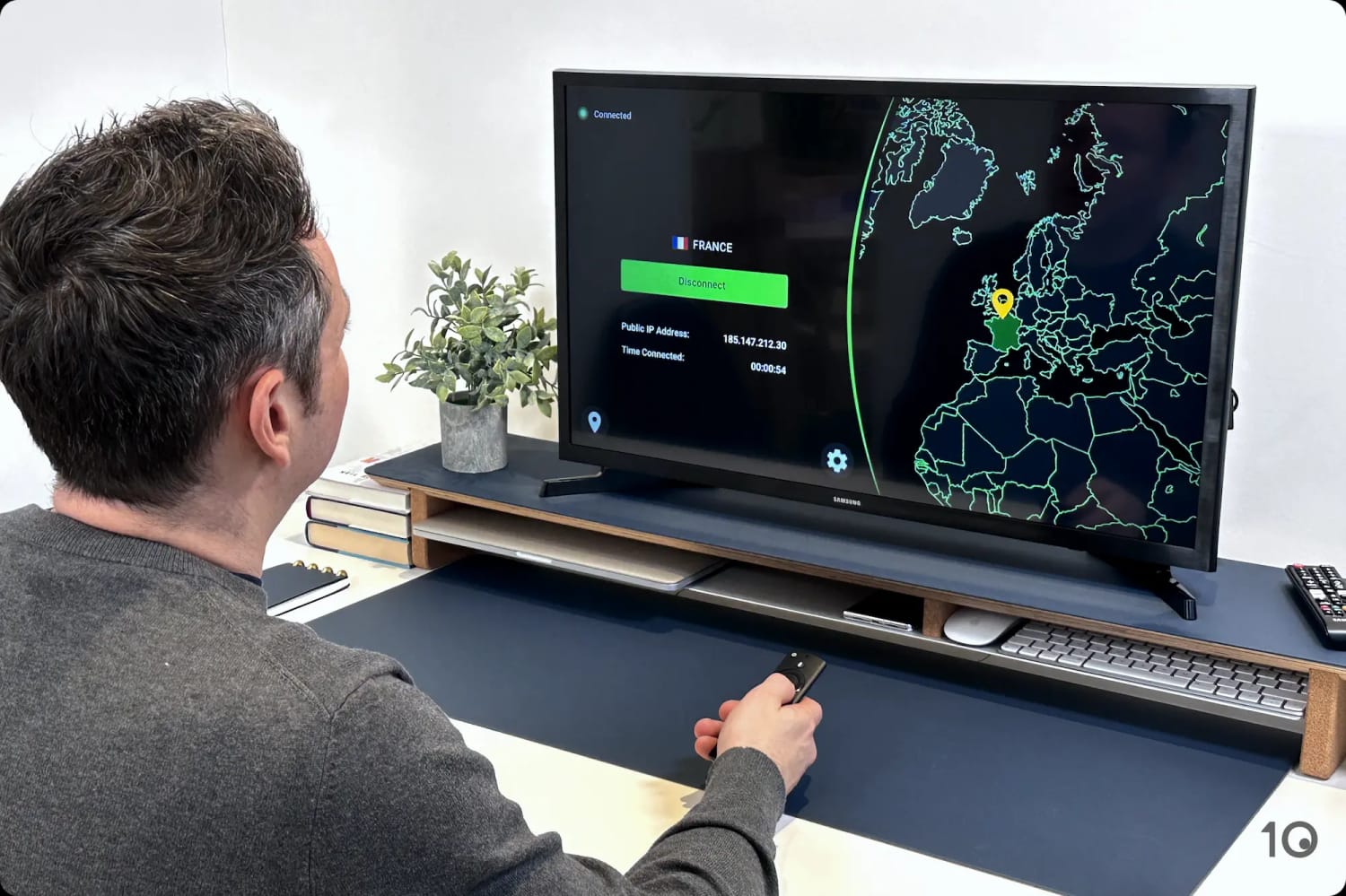
Możesz zainstalować VPN na swoim inteligentnym telewizorze lub konsoli do gier, aby oglądać geoblokowane filmy i ukrywać swój adres IP podczas grania.
Niestety, z wyjątkiem Amazon Fire TV Stick większość tych urządzeń nie obsługuje natywnych aplikacji VPN, co oznacza, że nie można bezpośrednio zainstalować na nich VPN-u.
Szczegółowe instrukcje na temat konfiguracji usług VPN na takich urządzeniach znajdziesz w poniższych artykułach:
Możesz też skorzystać z poniższych metod, aby bezpiecznie używać VPN-ów z tymi urządzeniami.
1. Użyj Smart DNS (najłatwiejsza metoda)
Smart DNS to nie to samo co VPN. To oferowana przez pewne usługi VPN funkcja, która maskuje Twoją lokalizację poprzez DNS, co pozwala odblokować platformy streamingowe.
To doskonała opcja do streamingu ograniczonych bibliotek Netflixa na inteligentnych telewizorach oraz konsolach do gier. Niestety, nie szyfruje ruchu ani nie ukrywa Twojego adresu IP jak robi to VPN.
Oto jak skonfigurować Smart DNS na inteligentnym telewizorze lub konsolach do gier:
Najpierw potrzebujesz subskrypcji wiarygodnej usługi VPN, która oferuje narzędzie Smart DNS. Zalecamy MediaStreamer od ExpressVPN.
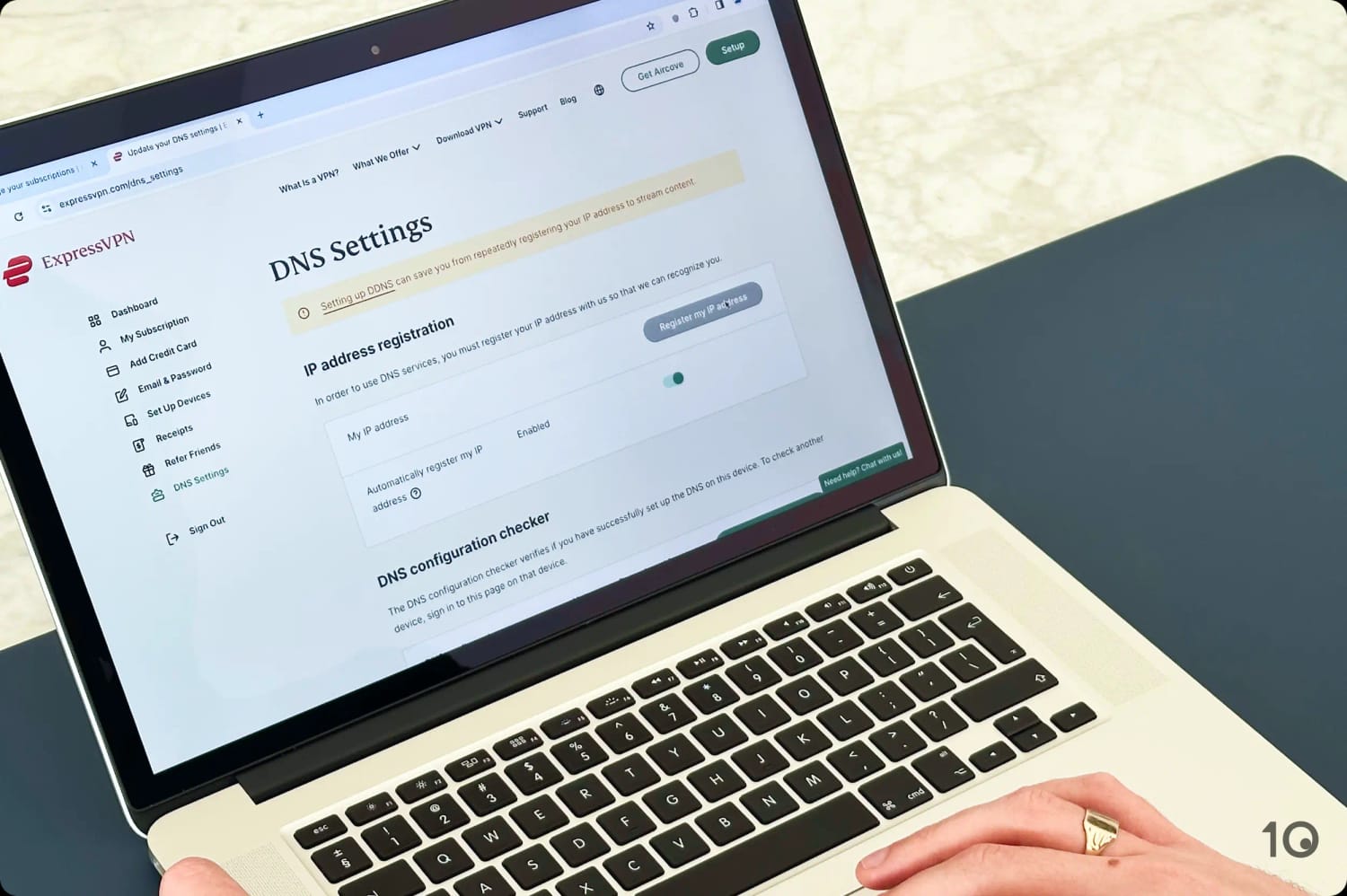
Udostępnij usługodawcy VPN swój adres IP, aby wiedział, że powinien zezwolić na Twój ruch. Jeśli Twój adres IP zmienia się od czasu do czasu, musisz skonfigurować statyczną nazwę hosta. Zalecamy usługę Dynu, która oferuje statyczne nazwy hosta za darmo.
Zaloguj się na swoje konto VPN i udostępnij usługodawcy VPN swoją nazwę hosta. W ExpressVPN przejdź do ustawień umożliwiających rejestrację dynamicznego DNS.
Na koncie VPN znajdź adres IP serwera Smart DNS. W ExpressVPN to adres IP serwera MediaStreamer.
Przejdź do menu ustawień urządzenia. Tutaj musisz skonfigurować DNS za pomocą adresu IP serwera Smart DNS.
Na Apple TV przejdź do sekcji Ustawienia > Sieć > Wi-Fi > Konfiguracja DNS. Zmień z automatycznej na ręczną. Wpisz swój adres IP Smart DNS.
Na PS4 przejdź do sekcji Ustawienia > Sieć > Skonfiguruj połączenie internetowe > Niestandardowe. Wpisz te dane dla NordVPN:
Wybierz Wi-Fi lub LAN w zależności od tego, czy korzystasz z połączenia bezprzewodowego (Wi-Fi) lub lokalnej sieci (LAN).
Wybierz „automatyczny” dla swojego adresu IP.
Wybierz „nieokreślony” dla nazwy hosta DHCP.
Wybierz „ręczny” dla ustawień DNS.
Ustaw podstawowy DNS na 103.86.96.103.
Ustaw drugorzędny DNS na 103.86.99.103.
Na PS5 przejdź do sekcji Ustawienia > Sieć > Skonfiguruj połączenie internetowe. Kliknij swoje dotychczasowe połączenie. Wybierz Ustawienia zaawansowane > Ustawienia DNS > Ręczne. Ustaw podstawowy DNS dla NordVPN na 103.86.96.103, a drugorzędny na 103.86.99.103.
Na konsoli Xbox przejdź do sekcji Ustawienia > Ogólne > Ustawienia sieciowe > Ustawienia zaawansowane > Ustawienia DNS. Wybierz ręczny dla ustawień DNS IPv4. Dodaj swój serwer DNS w polu Podstawowy DNS IPv4 oraz Drugorzędny DNS IPv4.
Twoje urządzenie będzie teraz skonfigurowane, aby korzystać z serwerów DNS Twojego usługodawcy VPN.
WSKAZÓWKA EKSPERTA: Zanotuj swoje stare ustawienia DNS, zanim je zmienisz w razie, gdyby zaszła konieczność ich przywrócenia w przyszłości.
2. Połącz swoje urządzenie z komputerem
Jeśli nie możesz zainstalować VPN-u na swoim inteligentnym telewizorze lub konsoli do gier, nadal możesz zainstalować go na swoim komputerze, a następnie udostępnić swoje połączenie internetowe.
W ten sposób możesz skorzystać z zalet połączenia VPN bez konieczności instalacji oprogramowania VPN bezpośrednio na swoim urządzeniu.
Jak to zrobić:
Zainstaluj oprogramowanie VPN na swoim komputerze, zgodnie z instrukcjami w niniejszym artykule.
Udostępnij swoje połączenie internetowe z komputera, aby mogło zostać wykorzystane przez inteligentny telewizor lub konsolę.
Zaktualizuj ustawienia sieciowe swojego inteligentnego telewizora lub konsoli, aby móc połączyć się z komputerem, a nie bezpośrednio z routerem.
3. Zainstaluj VPN na swoim routerze
Jeśli zainstalujesz VPN na swoim routerze, wszystkie łączące się z nim urządzenia będą chronione przez VPN. Obejmuje to inteligentne telewizory i konsole do gier, które nie obsługują oprogramowania VPN.
VPN na routerze nie jest jednak tak elastyczny, jak VPN na komputerze. Nie można łatwo zmieniać lokalizacji serwerów ani całkowicie wyłączyć VPN-u.
Instalacja VPN-u na routerze jest dość skomplikowana. Do wyboru masz trzy metody, które omawiamy w poniższych sekcjach artykułu:
Kup router z zainstalowanym już oprogramowaniem VPN. To bardzo prosty, ale dość drogi sposób. Router będzie gotowy do użytku, wystarczy, że otworzysz jego aplikację i wpiszesz szczegóły swojej subskrypcji VPN.
Zainstaluj na routerze aplikację od swojego usługodawcy VPN. ExpressVPN oferuje aplikację VPN, którą można zainstalować na routerze, jeśli jest z nim kompatybilna. Takie aplikacje ułatwiają zmianę lokalizacji oraz ustawień routera.
Ręcznie zainstaluj VPN na swoim routerze. Niektóre routery ASUS obsługują protokół OpenVPN, ale inne wymagają instalacji nowego oprogramowania sprzętowego, co jest dość ryzykowne.
Jak skonfigurować ustawienia VPN dla prywatności i bezpieczeństwa
Po zainstalowaniu usługi VPN na swoim urządzeniu należy zmienić ustawienia aplikacji, aby zoptymalizować poziom prywatności, bezpieczeństwa i wydajności.
Najlepsze VPN-y mają bezpieczne domyślne konfiguracje, ale zawsze warto je sprawdzić. Upewnij się, że:
Twój VPN uruchamia się automatycznie VPN. Jeśli to możliwe powinien uruchamiać się na starcie systemu urządzenia. Dzięki temu Twój ruch internetowy zawsze będzie chroniony.
Kill Switch jest włączony. Kill Switch zapobiega wyciekowi prawdziwego adresu IP w razie utraty połączenia z VPN-em. Upewnij się, że działa prawidłowo za pomocą naszego narzędzia do testowania funkcji Kill Switch.
Korzystasz z protokołu OpenVPN lub WireGuard. OpenVPN i WireGuard to dwa najszybsze i najbezpieczniejsze protokoły połączenia. Jeśli Twój VPN domyślnie stosuje PPTP, L2TP/IPSec, SSTP lub IKEv2/IPSec, zalecamy zmianę protokołu.
Stosujesz sprawdzone szyfrowanie. Jeśli Twój VPN umożliwia dostosowanie szyfru, wybierz AES-256-GCM, aby zapewnić sobie optymalne bezpieczeństwo.
Ochrona przed wyciekami jest włączona. Gdy włączysz wszystkie opcje ochrony przed wyciekami, skorzystaj z naszego narzędzia do testowania szczelności VPN-u, aby upewnić się, że Twój prawdziwy adres IP oraz inne dane umożliwiające identyfikację nie wyciekają przez VPN.
Jak wybrać odpowiedni serwer VPN
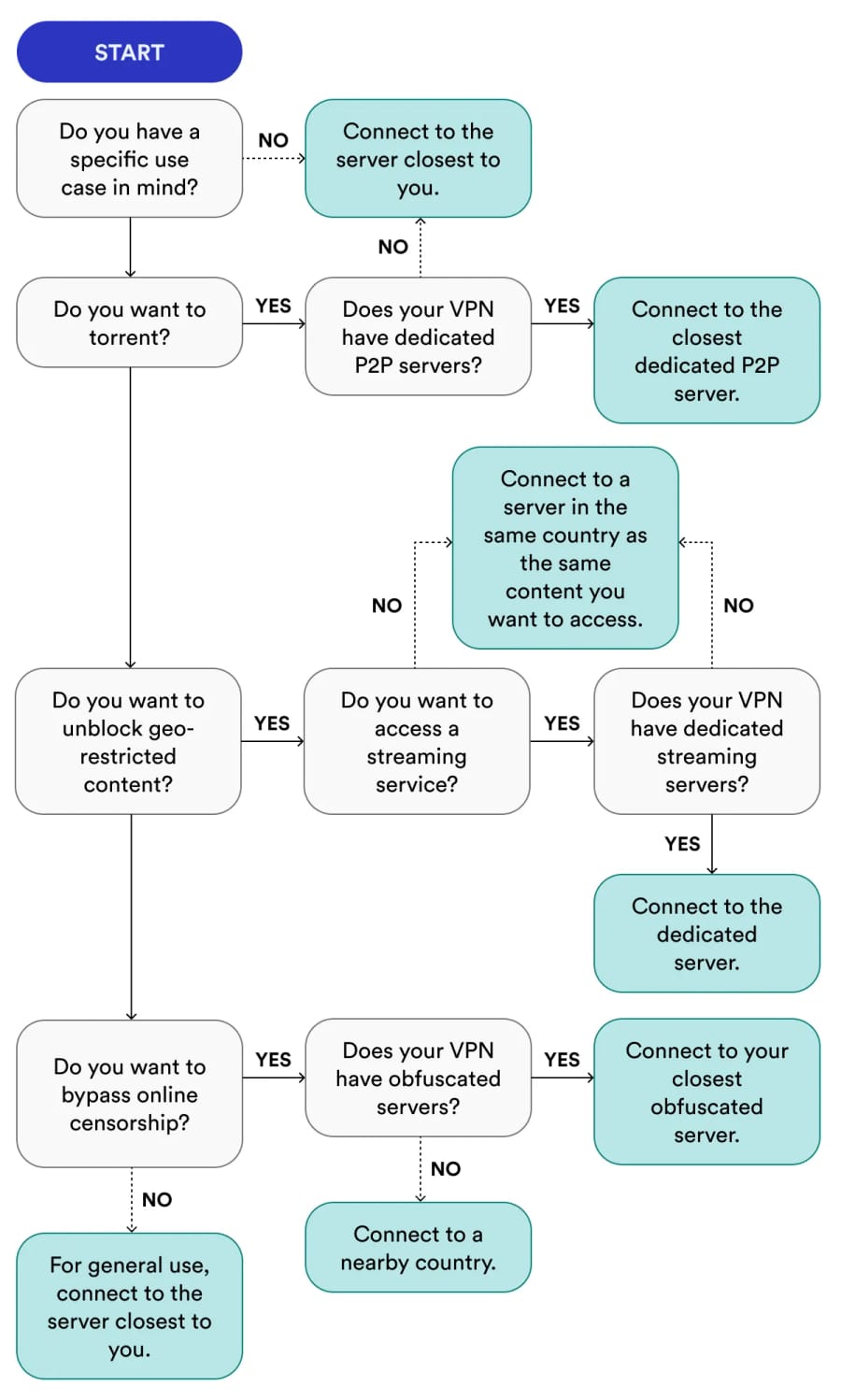
Wybór serwera VPN dostosowanego do Twoich potrzeb jest niezwykle ważny. Lokalizacja serwera, z którym się łączysz determinuje Twój wirtualny adres IP oraz geolokalizację. Ma również wpływ na Twoje prędkości połączenia, szybkość udostępniania plików, jakość streamingu i czas ping.
Aby ułatwić Ci zadanie, stworzyliśmy poniższy schemat pokazujący, który serwer VPN należy wybrać w zależności od Twoich potrzeb:
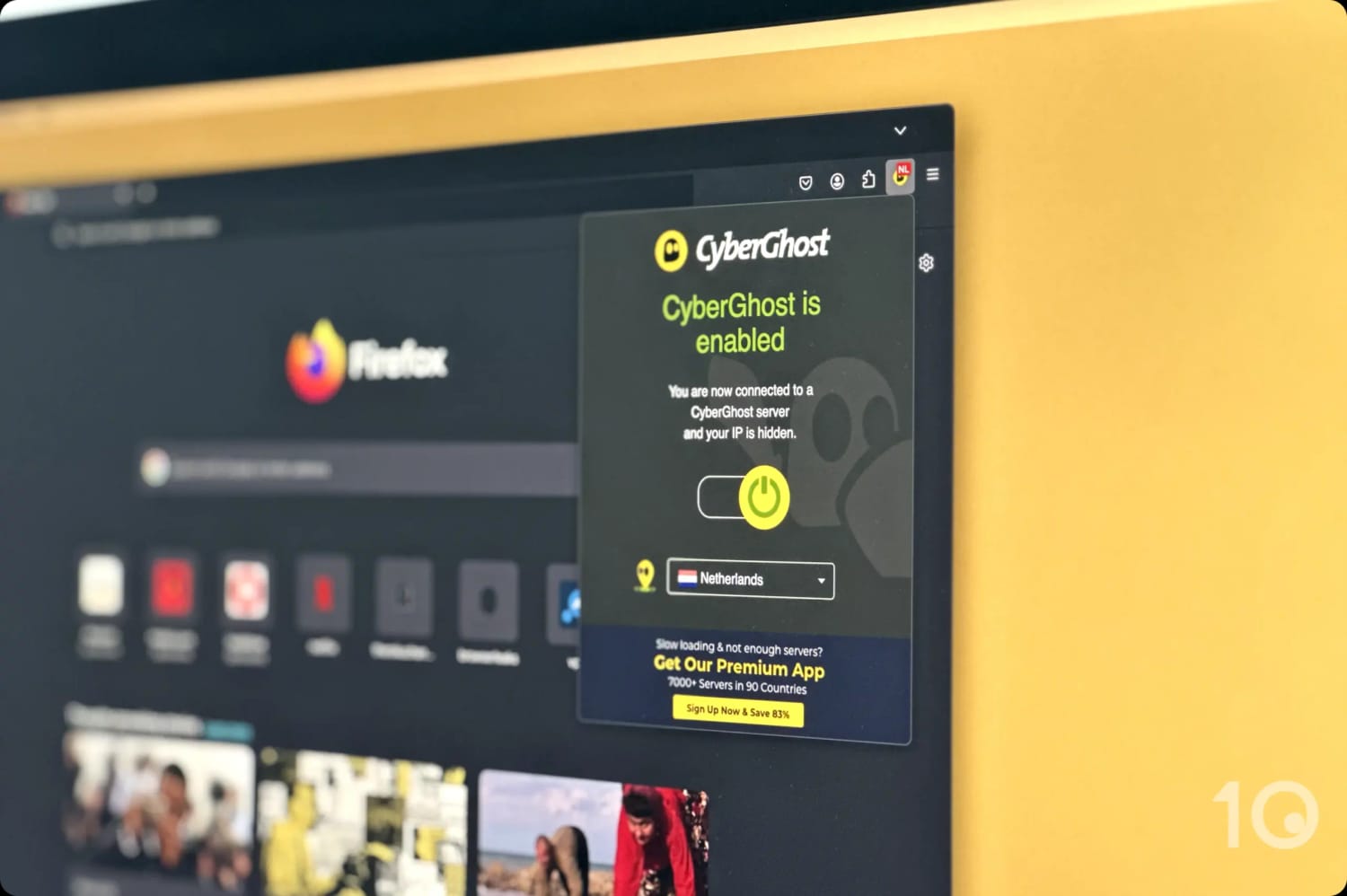
Możesz skonfigurować swój VPN za darmo. Cały proces wygląda niemal identycznie jak w przypadku płatnych usług VPN. Niestety, większość darmowych VPN-ów jest wolna, niezbyt bezpieczna i nie odblokowuje usług streamingowych, takich jak Netflix.
Czy muszę zainstalować VPN na wszystkich moich urządzeniach?
Jeśli korzystasz z VPN-u, aby chronić swoją prywatność i bezpieczeństwo online, instalacja na wszystkich urządzeniach, z których korzystasz do przeglądania Internetu ma sens. Zwykle będzie laptop, smartfon i tablet.
Jeżeli jednak używasz VPN-u do odblokowywania treści z ograniczeniami geograficznymi lub innych usług niedostępnych w Twoim regionie, lepiej zainstalować VPN na urządzeniu, z którego odblokowujesz te treści bądź usługi.
Warto pamiętać, że większość usług VPN ogranicza liczbę jednoczesnych połączeń, co zmniejsza ilość urządzeń, z którymi możesz używać VPN-u w tym samym czasie.
Możesz też zainstalować VPN na routerze, aby chronić wszystkie połączone urządzenia bez przekraczania tego limitu. Instalacja VPN-u i korzystanie z niego na routerze jest jednak trudniejsze.
Czy muszę skonfigurować swój VPN ręcznie?
Zasadniczo najłatwiejszy sposób ustawienia VPN-u to instalacja dedykowanej aplikacji VPN, co nie wymaga ręcznej konfiguracji.
Niestety, urządzenia, które nie obsługują aplikacji VPN, jak konsole do gier i inteligentne telewizory są nieco bardziej skomplikowane. W ich przypadku Smart DNS to dobry sposób na odblokowanie platform streamingowych.
Musisz skonfigurować swój VPN ręcznie, jeśli nie możesz lub nie chcesz instalować aplikacji VPN za pomocą tradycyjnych metod.